

Diese Anleitung gilt für alle Mitarbeiter, hauptamtlichen Lehrkräfte, wissenschaftliche Mitarbeiter und studentischen Hilfskräfte.
Die Anleitung für Studenten und Lehrbeauftragte finden sie hier.
Checkliste vor der Passwortänderung
Damit ihre Passwortänderung möglichst schnell und reibungslos abläuft, beachten sie bitte die folgenden Hinweise:
- Führen sie die Passwortänderung ausschließlich an Ihrer Dockingstation im Büro (HWR Arbeitsplatz) durch. Eine Passwortänderung z.B. im Homeoffice über VPN kann problematisch sein, kontaktieren sie notfalls dazu die IT Hotline
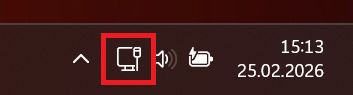
- Stellen Sie sicher, dass eine kabelgebundene Netzwerkverbindung besteht und sie nicht im Eduroam sind (siehe Markierung in der Abbildung)
- Verschaffen sie sich einen Überblick auf welchen Geräten und bei wievielen HWR Diensten sie angemeldet sind, denn nach der Passwortänderung müssen sie sich überall neu anmelden bzw. neue Anmeldedaten speichern. Ansonsten sorgen sie ständig für falsche Anmeldeversuche und wenn sie sich zu oft in kurzer Zeit falsch anmelden, wird ihr Account automatisch temporär gesperrt.

Bitte beachten Sie
Sobald ihr Passwort geändert ist, betrifft es sofort alle bestehenden Logins mit ihrem HWR Account, also auch Eduroam, Microsoft365 usw.
Passwortänderung
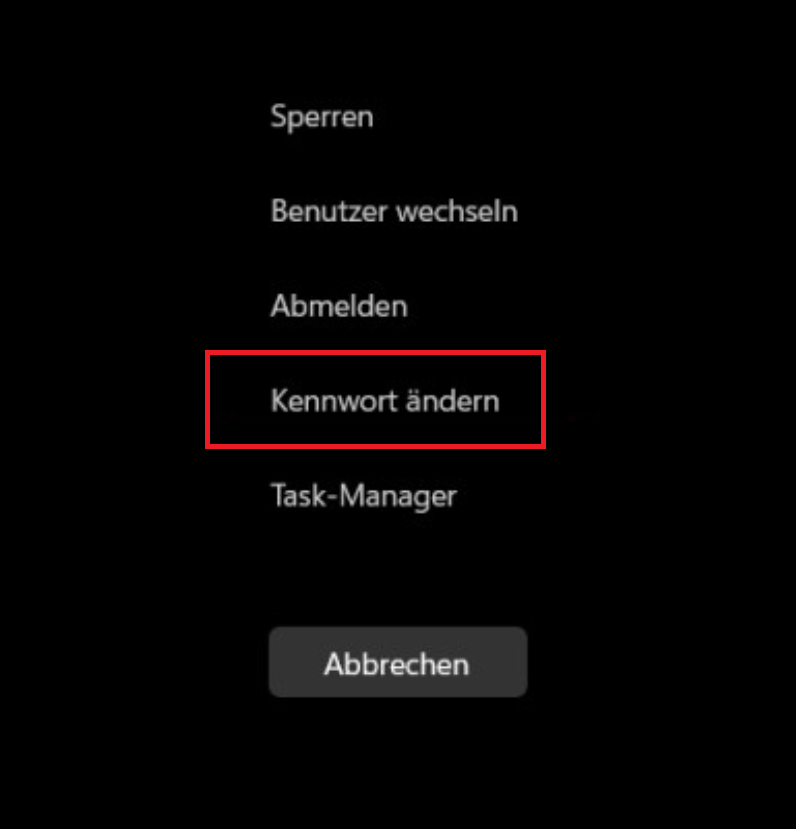
- Drücken sie Strg + Alt + Entf und gehen sie auf Kennwort ändern.
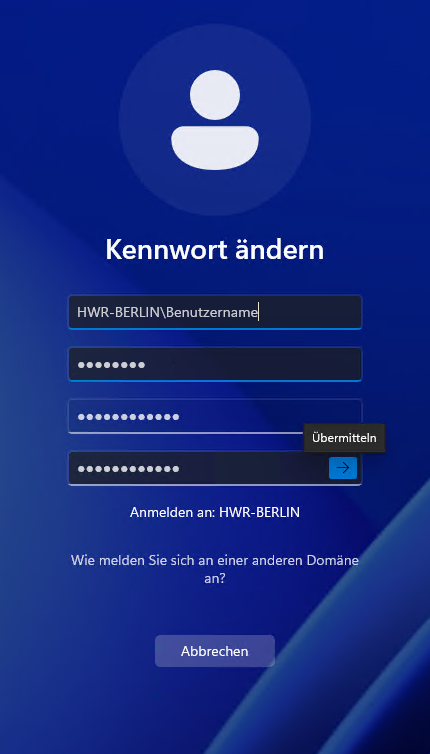
- Tragen sie einmal ihr aktuelles Passwort ein und dann zwei mal das neue zur Bestätigung.
- Aktuelle Passwortrichtlinien
- Mindestens 12 Zeichen lang
- Mindestens eine Zahl und ein Sonderzeichen
- Kein „vorheriges Passwort+1“ oder ähnliches
- Verwenden sie nichts was ihnen direkt zugeordnet werden kann wie Namen, Geburtstage, Wohnort, Lebenspartner, Kinder usw.
- Empfehlungen
- Verkomplizieren sie ihr Passwort nicht unnötig, wenn sie es sich ohnehin nicht merken können und dann wieder auf einen Zettel unter der Tastatur schreiben
- Umso länger desto besser
- Nehmen sie z.B. bestimmte Erinnerungen oder ihnen persönlich bekannte Ereignisse und formulieren sie daraus eine Eselsbrücke bestehend aus 3-4 Wörtern. So erhalten sie einfach lange Passwörter die Sonderzeichen beinhalten und an die man sich auch als Mensch erinnern kann
- 14*SONNE*rasen*LACHS*
Tisch_Wurst_Konfetti=3
!Käse/Rose/Champagner!4
Sonderfall HWR VPN
Die meisten an der HWR benutzen den Watchguard SSL VPN, hier müssen sie nur ihr neues Passwort eingeben, falls ein Fenster dazu auftaucht.
Beim windows-integrierten HWR VPN müssen sie die alten Logindaten löschen und dann die Logindaten neu eingeben.
Geben sie dazu in die Windows Suche VPN ein und klicken sie auf die Einstellungen. Gehen sie danach auf Erweiterte Optionen und dann Löschen/Aufheben.
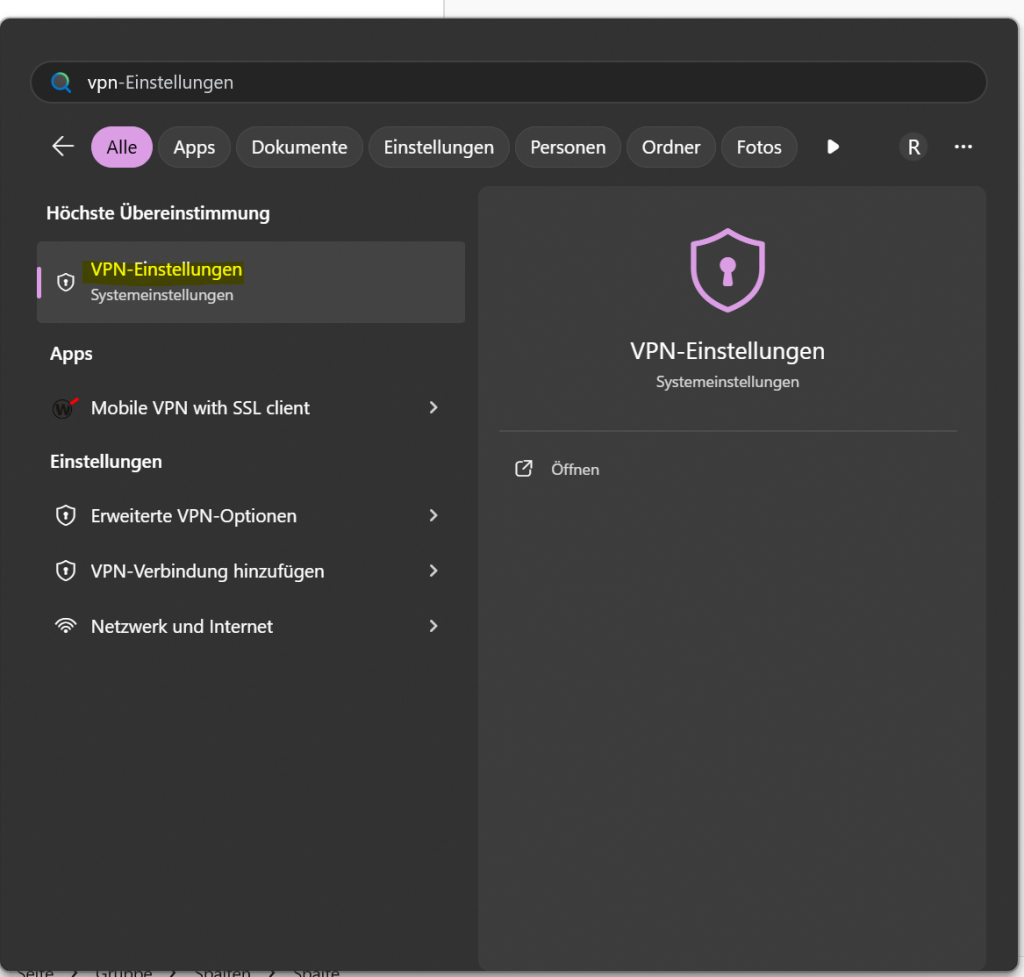
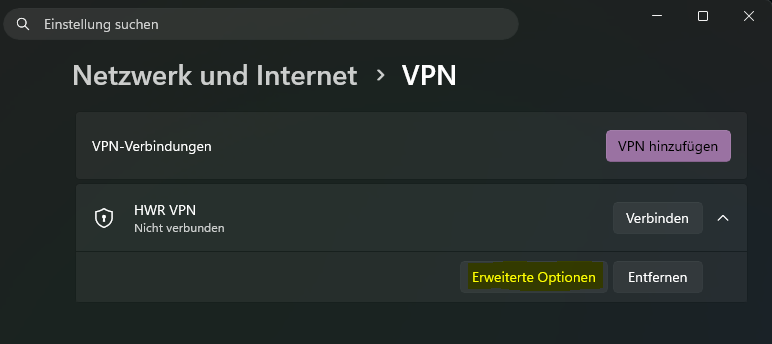
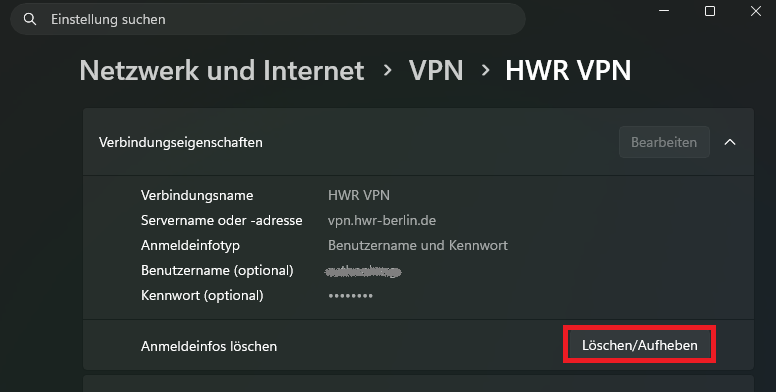
Starten sie danach wieder den HWR VPN, es wird eine Meldung auftauchen, dass eine Aktion nötig ist und geben sie dann wieder ihre Logindaten ein.
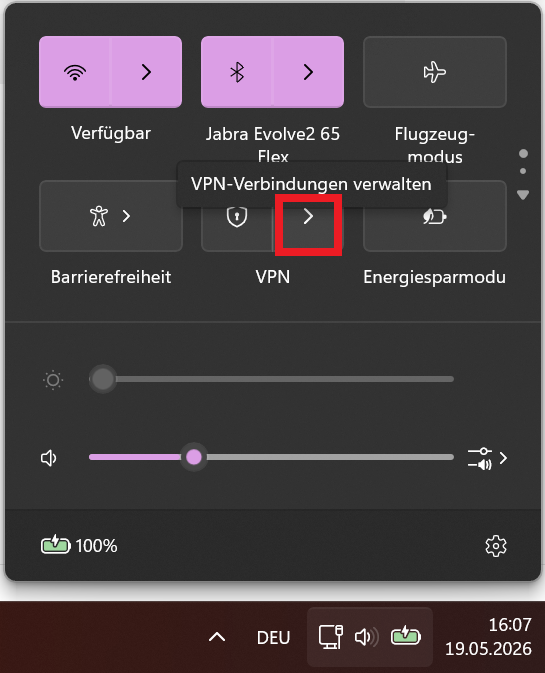
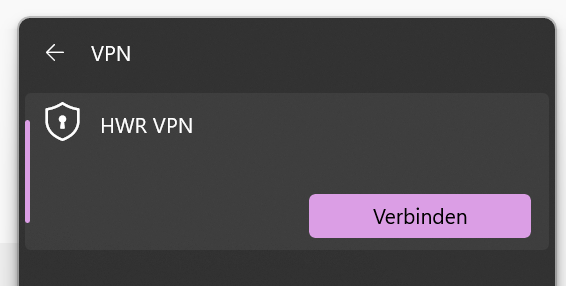
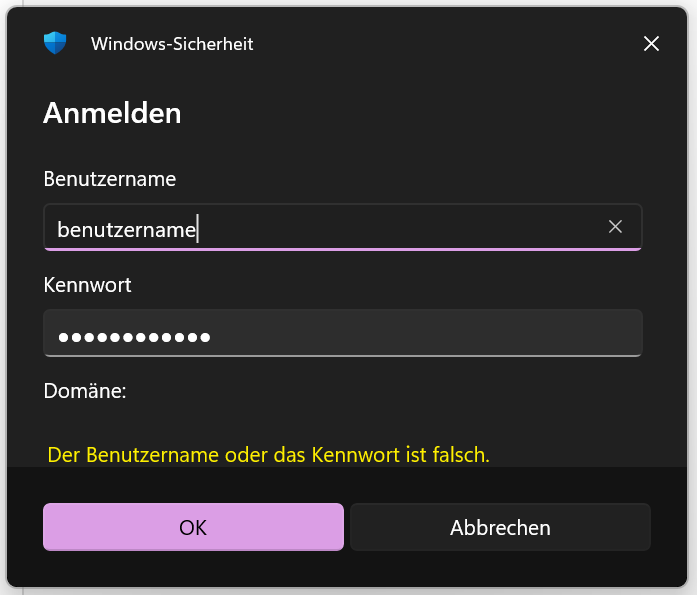
Sollte sich danach der HWR VPN nicht wieder verbinden, benutzen sie erstmal alternativ den Watchguard VPN und kontaktieren sie die IT Hotline.
Passwortänderung von Außerhalb
Wenn ihr Account temporär gesperrt worden ist, z.B. weil sie die letzten Monate die E-Mails zur Passwortänderung ignoriert haben oder sie aus anderen Gründen gerade nicht an der HWR vor Ort sind und ihr Passwort ändern müssen, befolgen sie diese Schritte:
- Melden sie sich bei Outlook Web Access an
- Klicken sie oben rechts auf Zahnrad und dann Optionen
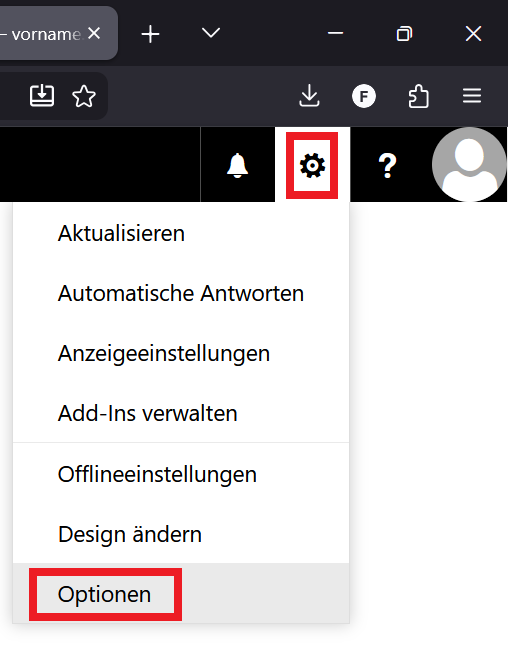
3. Gehen sie danach in den Bereich Allgemein -> Mein Konto und danach unten auf Kennwort ändern.
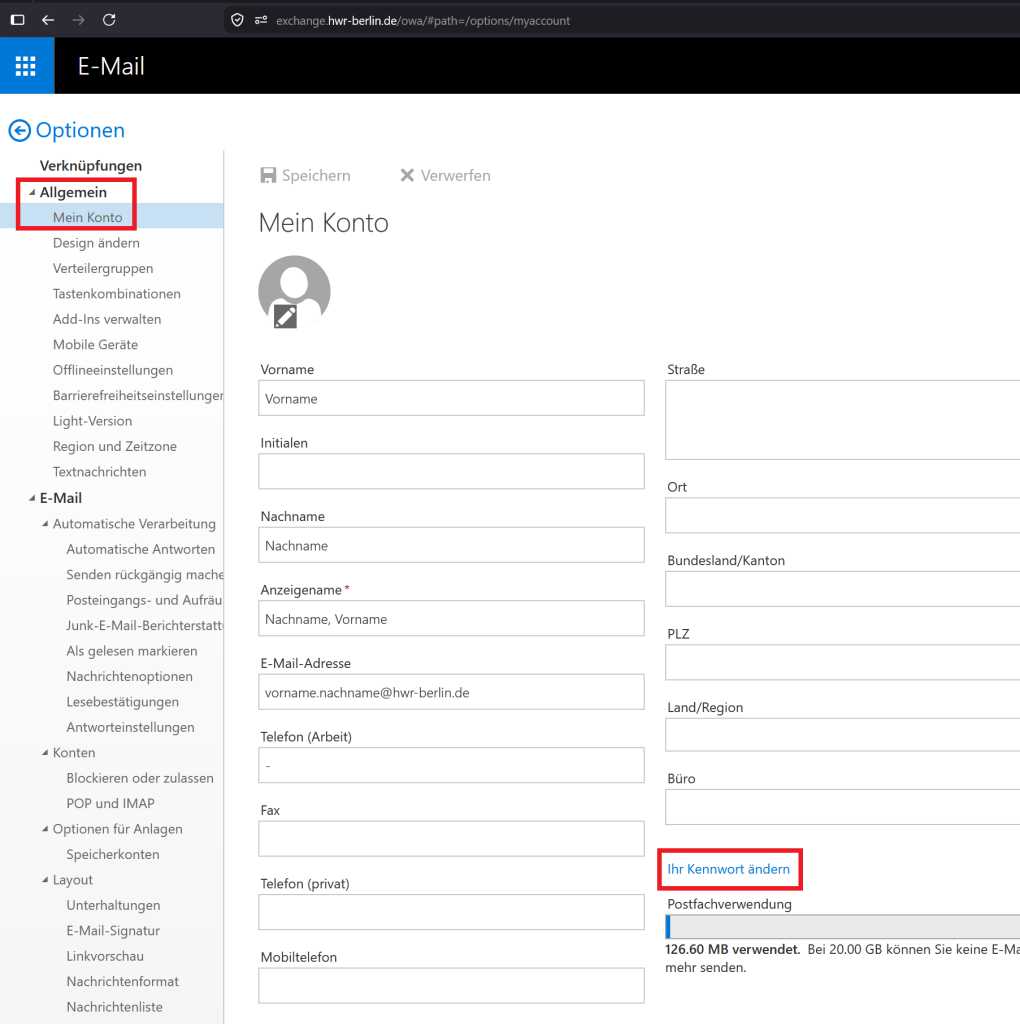
4. Da ihr Arbeitslaptop und somit die Windows-Anmeldung nach der Passwortänderung über OWA noch über die Änderung informiert werden muss, sind folgende Schritte notwendig.
5. Verbinden sie sich mit dem VPN und geben sie dabei ihr neues Passwort ein.
6. Sperren sie den Laptop mit der Tastenkombination Windows + L
7. Melden sie sich wieder mit dem neuen Passwort in Windows an.
8. Danach ist die Passwortänderung von außerhalb abgeschlossen und sie können den Rest der Checkliste durchgehen.
Diese Checkliste hilft Ihnen weitere gespeicherte Logins zu finden
Diese Logins auf ihrem Dienstgerät:
Verbundene Accounts auf ihren privaten Geräten:
Auf allen Ihren Geräten:
- Smartphone
- Tablet
- Laptop
- Desktop