Die WLAN-Verbindung an der HWR Berlin wird über den Education Roaming (eduroam)-Dienst des Deutschen Forschungsnetzes (DFN) realisiert.
Um Eduroam auf ihrem iPhone oder iPad zu installieren, müssen ihre Logindaten mit dem Zertifikat verknüpft werden.
Laden sie sich dazu den Eduroam Configuration Assistant (CAT Tool) herunter.
1. Zertifikat runterladen
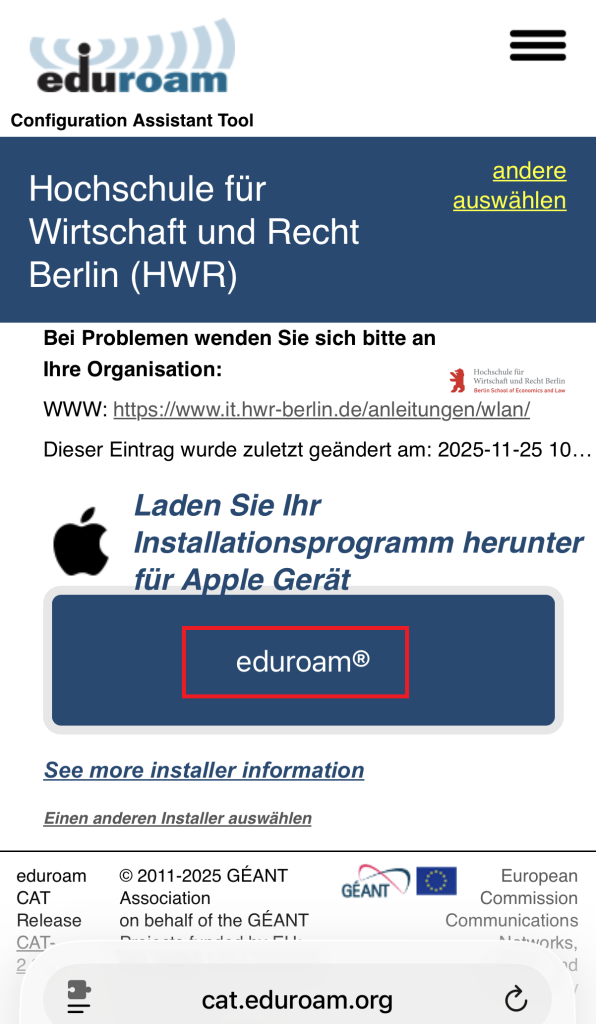
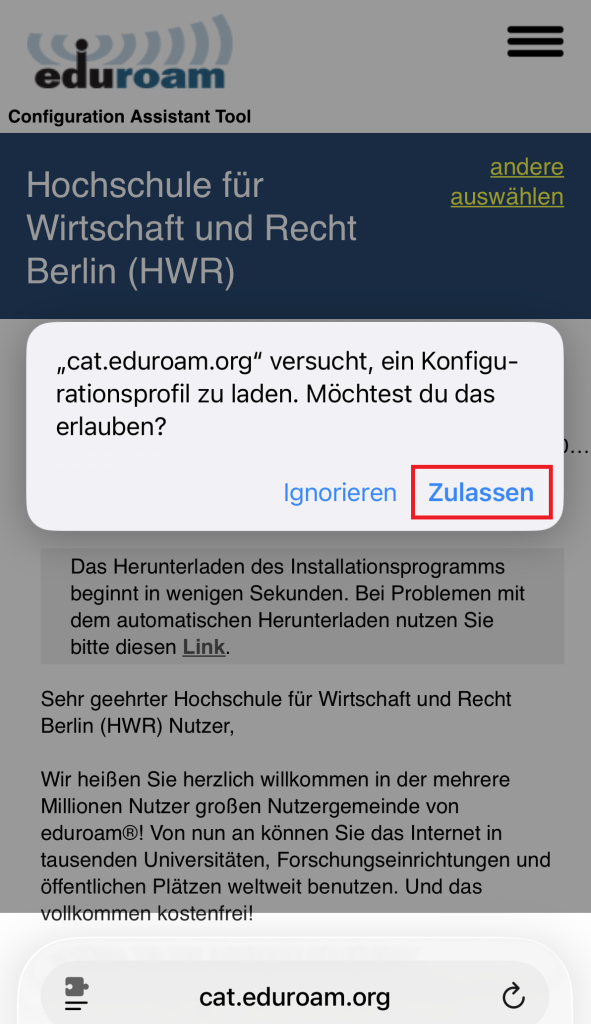
Zum Einrichten von Eduroam laden Sie sich das neue Konfigurationsprofil runter.
Der korrekte Download des Zertifikats funktioniert nur mit Safari.
2. Zertifikat installieren
Gehen sie unter Einstellungen -> Allgemein in die VPN und Geräteverwaltung.
Wenn sie das Zertifikat mit einem anderen Browser runtergeladen haben, erscheint es hier nicht im System.
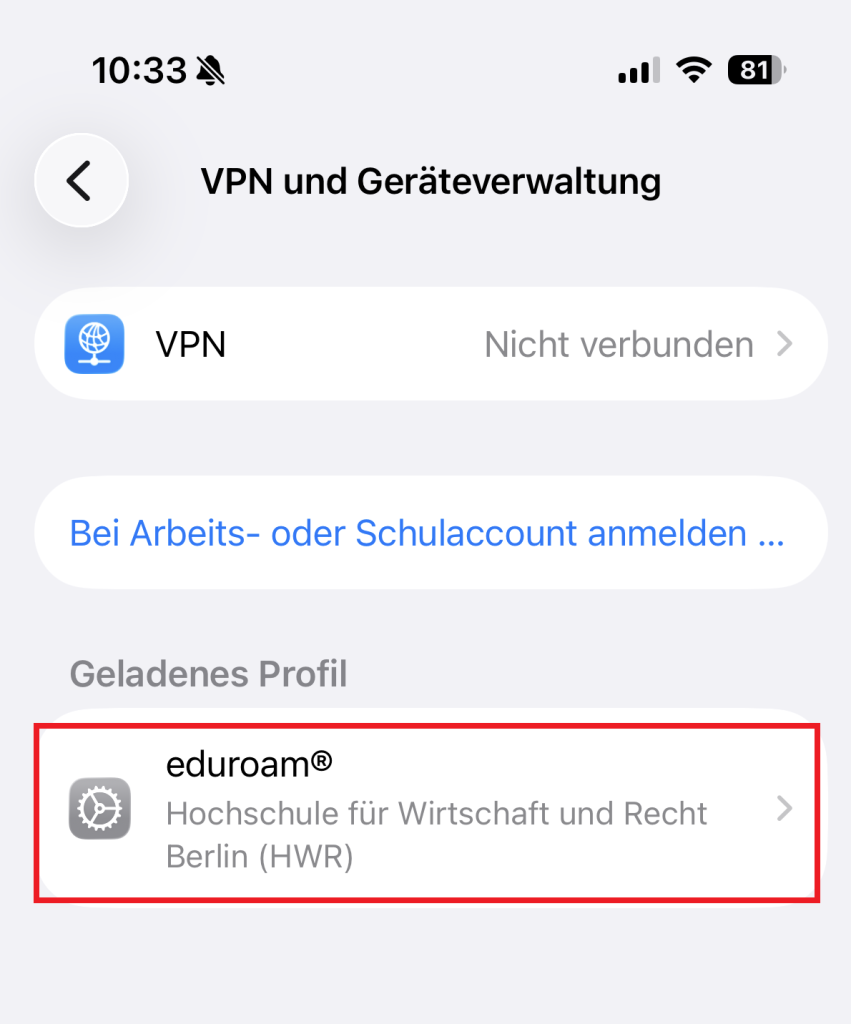
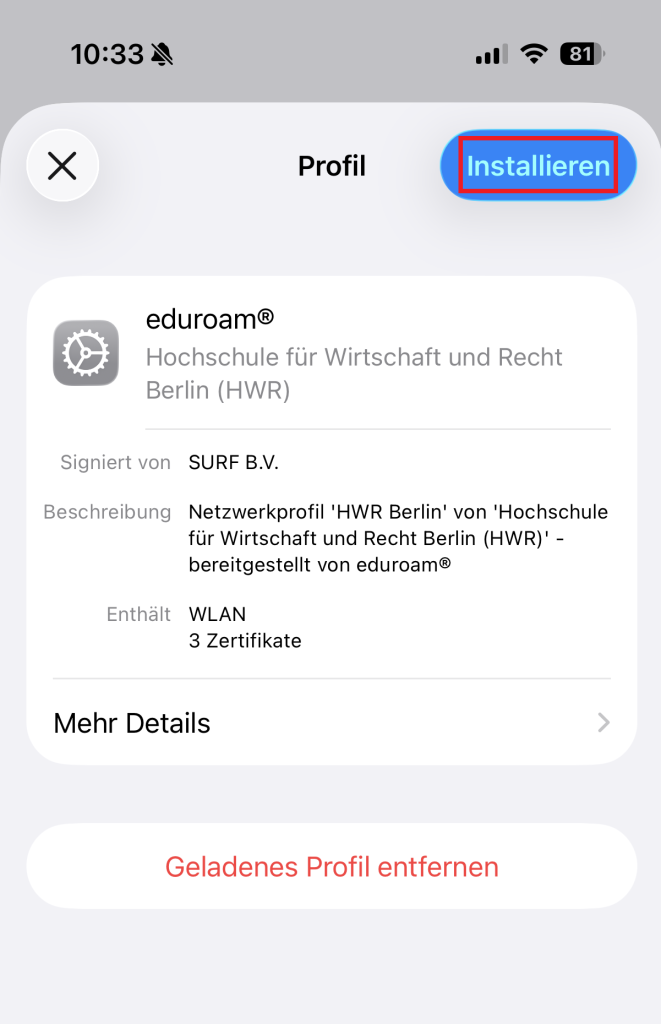
3. Zertifikat installieren
Bestätigen sie die Installation des Zertifikats mit ihrer PIN Eingabe / Fingerabdruck.
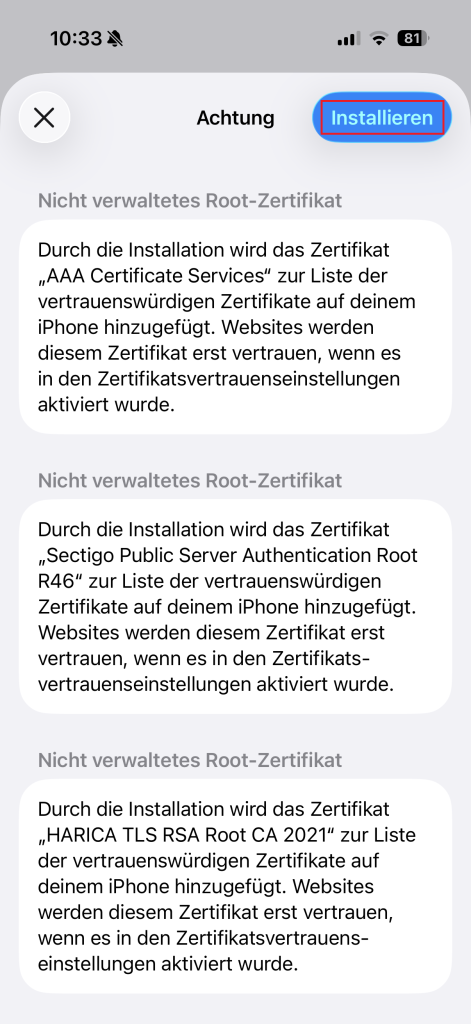
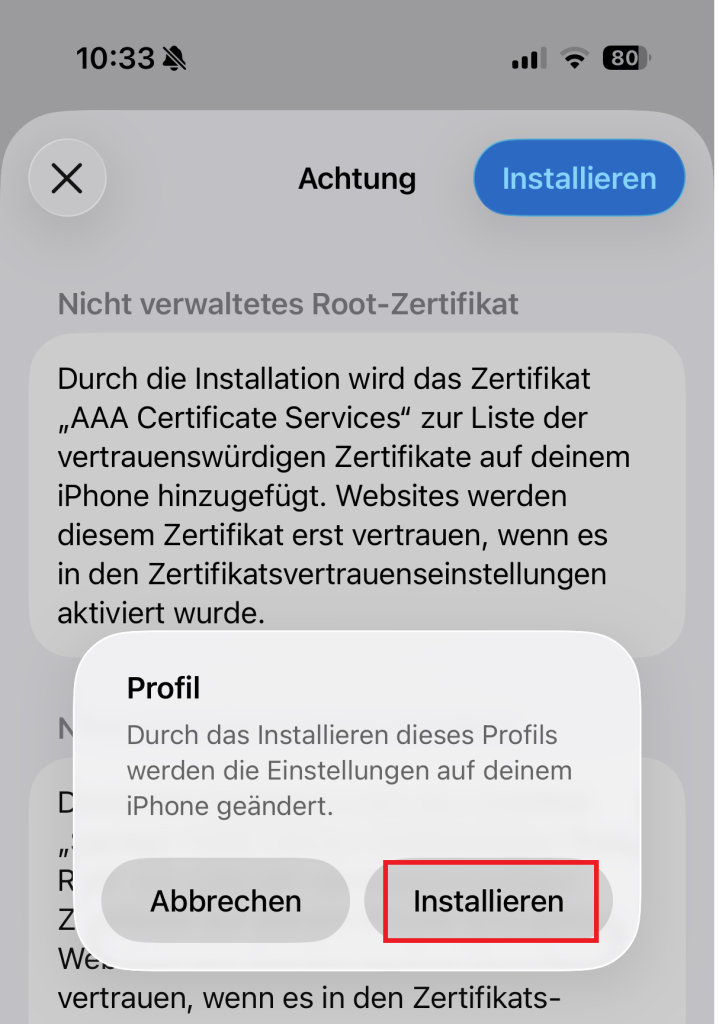
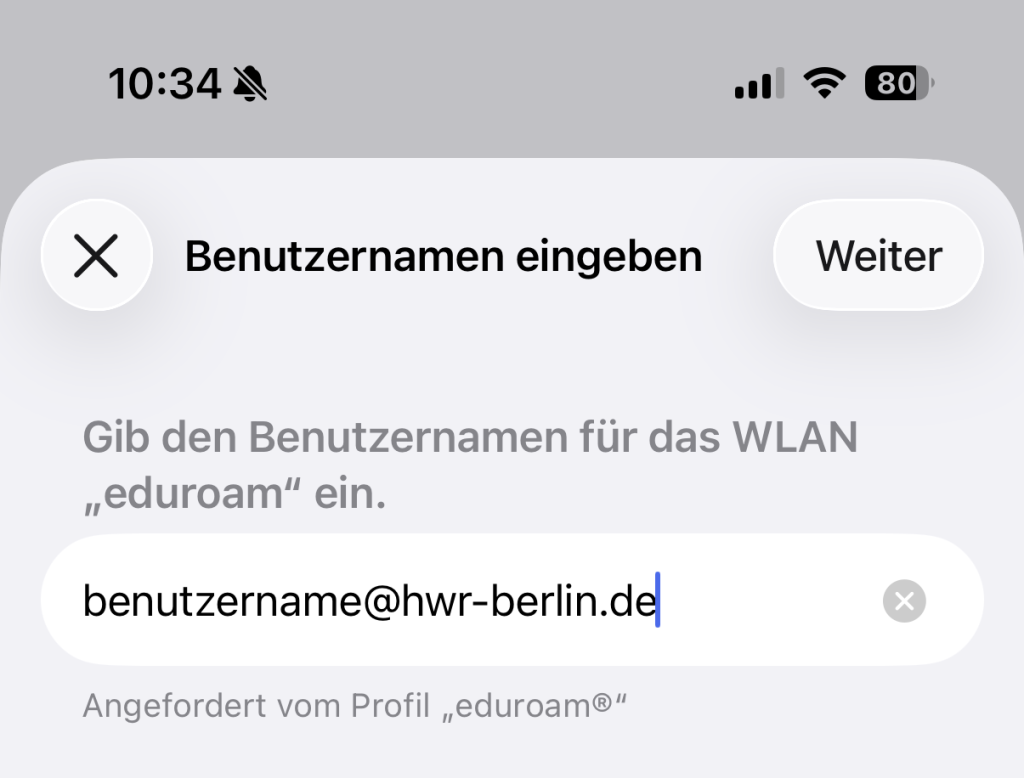
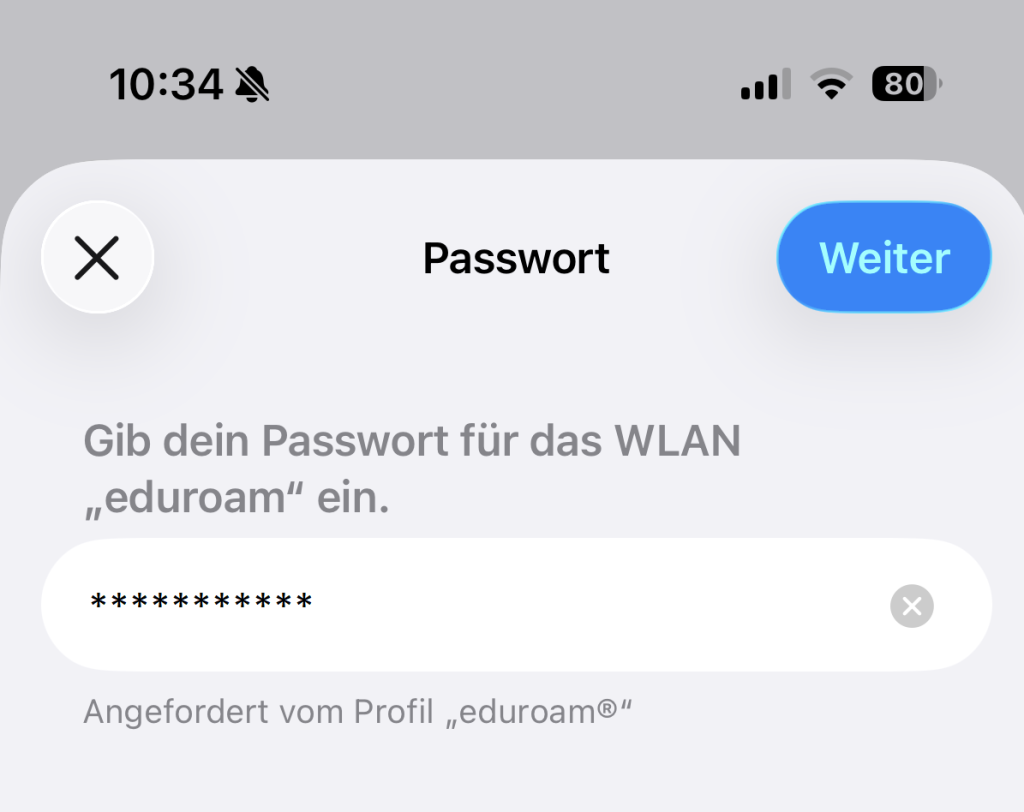
4. Logindaten eingeben
Der Login ins Eduroam Netzwerk basiert auf benutzername@domäne und dem Passwort ihres HWR Accounts.
Nur ihr Benutzername funktioniert nicht.
Ihre Email Adresse funktioniert auch nicht.
s_benutzername25@hwr-berlin.de für Studenten
e_benutzername@hwr-berlin.de für Lehrbeauftragte
benutzername@hwr-berlin.de für Mitarbeiter und Professoren
g_benutzername@hwr-berlin.de für Gäste usw
5. Problembehandlung
Wenn sich ihr Eduroam nicht verbindet, dann schalten sie ihr WLAN aus und wieder an.
Hilft das nicht, dann starten sie das Gerät neu.
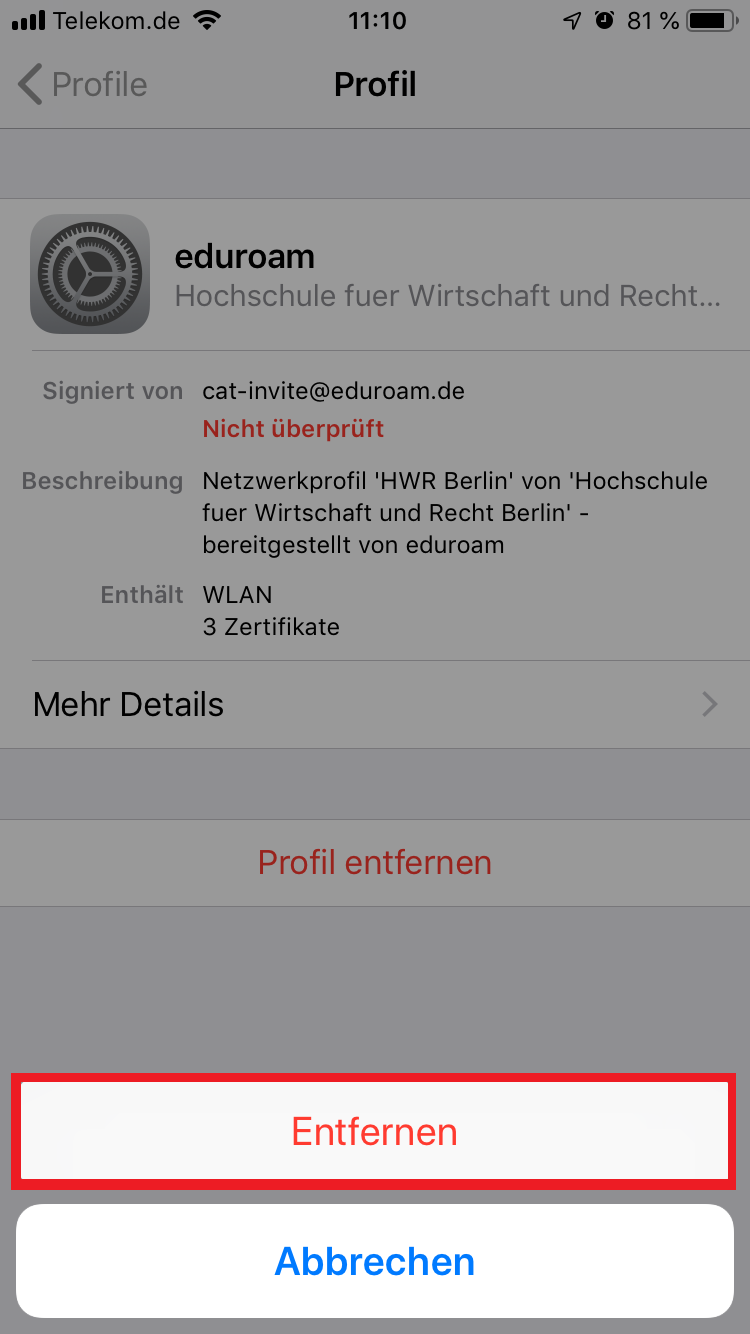
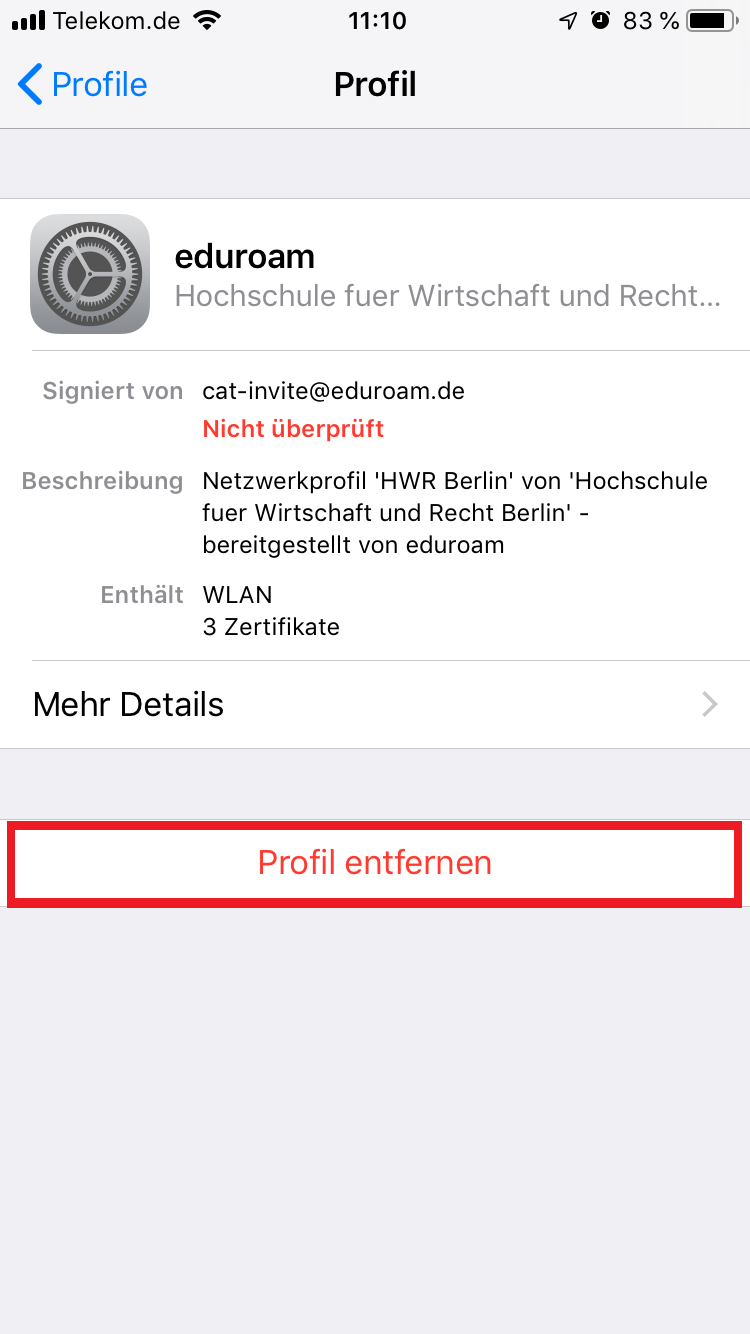
Als letzte Möglichkeit bleibt noch das Profil zu löschen und danach können sie es wieder neu installieren.
Unsere Erfahrung zeigt, dass meistens falsch eingegebene Logindaten das Problem sind.
Profil löschen