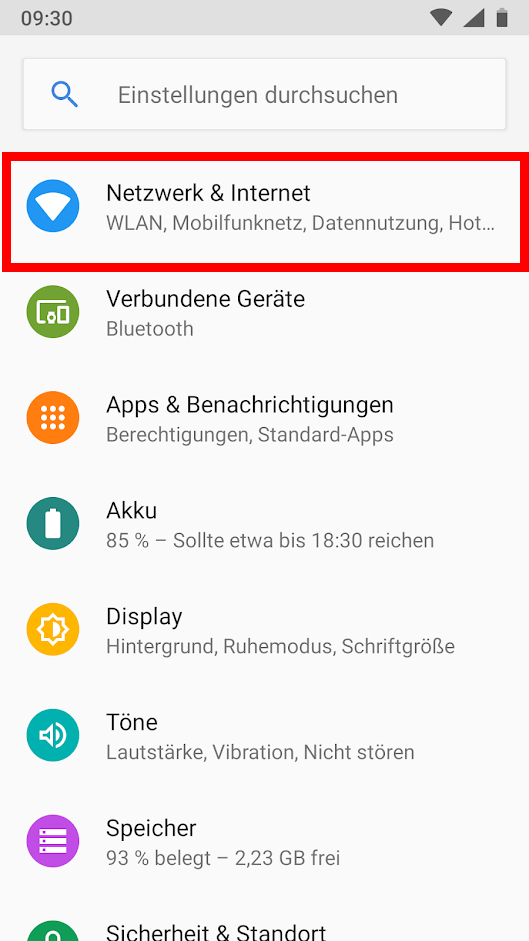
Die WLAN-Verbindung an der HWR Berlin wird über den Education Roaming (eduroam)-Dienst des Deutschen Forschungsnetzes (DFN) realisiert.
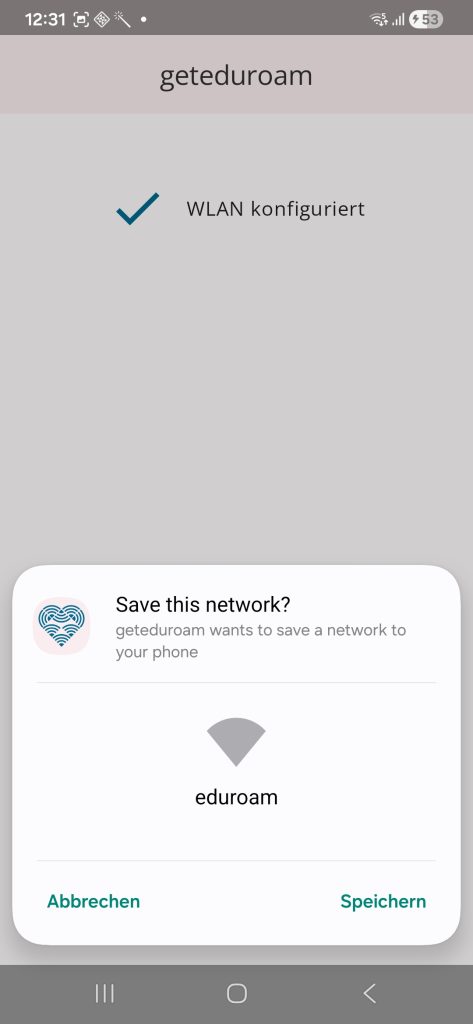
Um Eduroam auf ihrem Android Gerät zu installieren, müssen ihre Logindaten mit dem Zertifikat verknüpft werden. Am einfachsten geht dies mit der geteduroam App aus dem Google Playstore
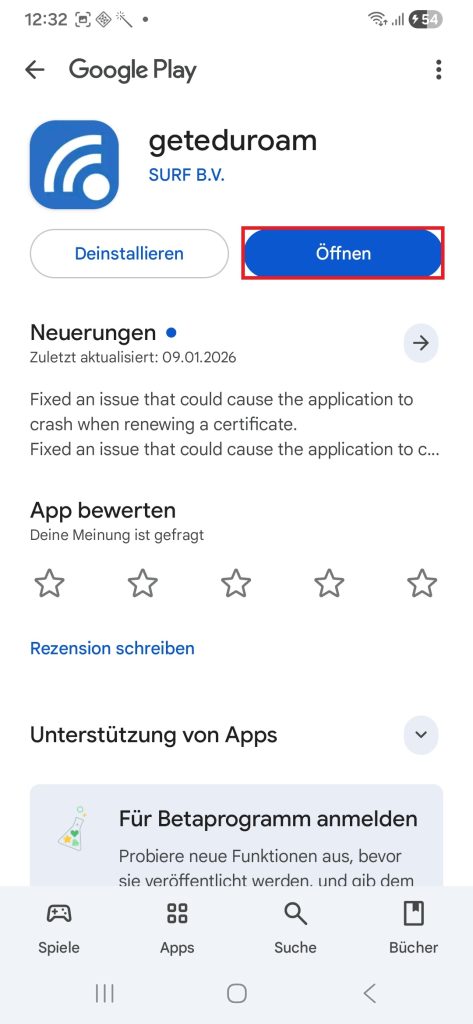
1. geteduroam App installieren
Installieren sie sich die geteduroam App.
2. Konfigurationsprofil auswählen und installieren
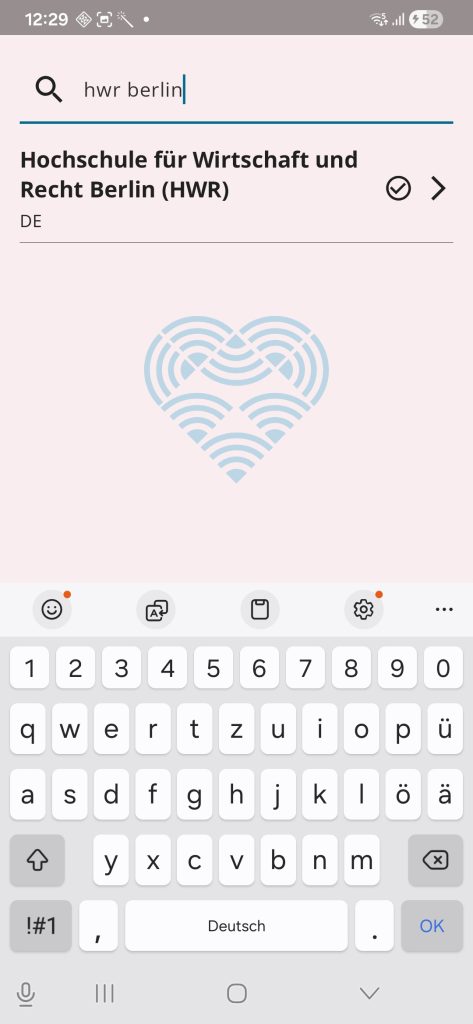
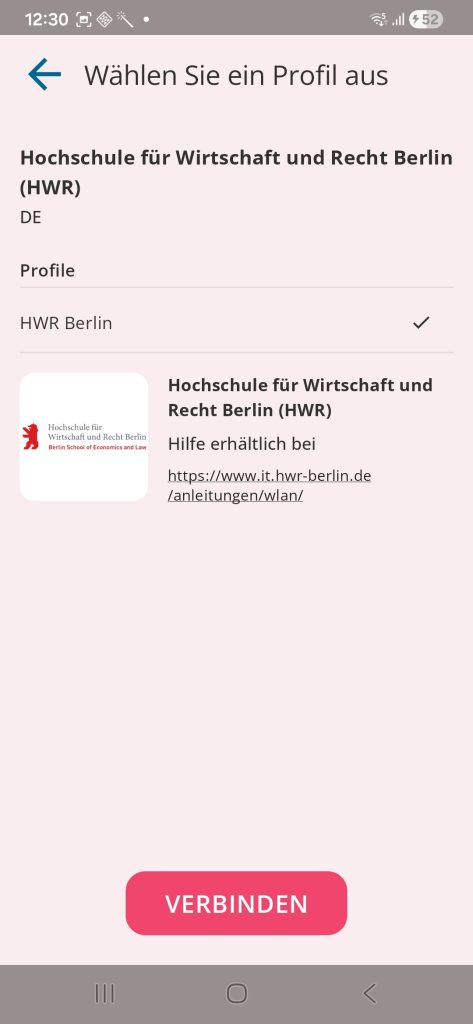
Suchen und wählen sie die HWR Berlin aus.
3. Logindaten eingeben
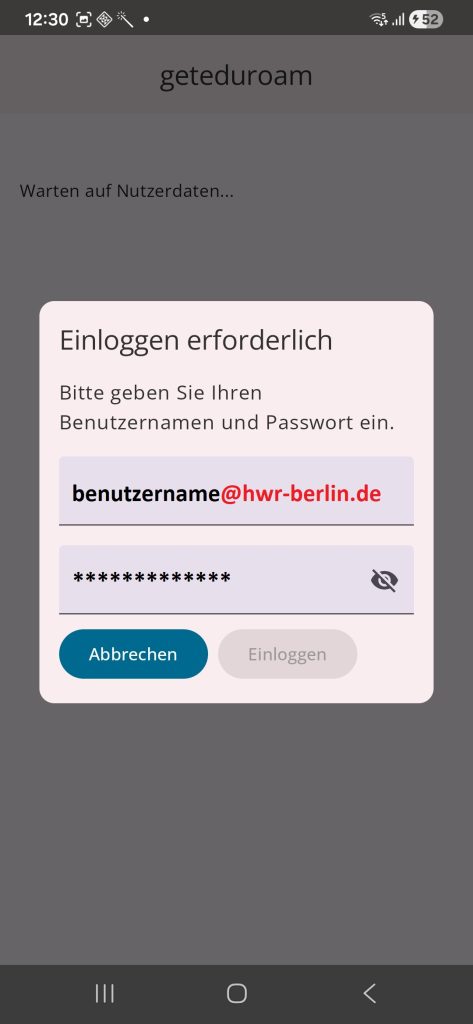
Der Login ins Eduroam Netzwerk basiert auf benutzername@domäne und dem Passwort ihres HWR Accounts.
Nur ihr Benutzername funktioniert nicht.
Ihre Email Adresse funktioniert auch nicht.
s_benutzername25@hwr-berlin.de für Studenten
e_benutzername@hwr-berlin.de für Lehrbeauftragte
benutzername@hwr-berlin.de für Mitarbeiter und Professoren
g_benutzername@hwr-berlin.de für Gäste usw
3. Problembehandlung
Wenn sich ihr Android Gerät danach nicht mit dem Eduroam Netzwerk verbindet, probieren sie zuerst ihr WLAN aus und wieder an zu schalten.
Hilft das auch nicht, starten sie ihr Gerät neu.
Unsere Erfahrung zeigt, dass meistens falsch eingegebene Logindaten das Problem sind.
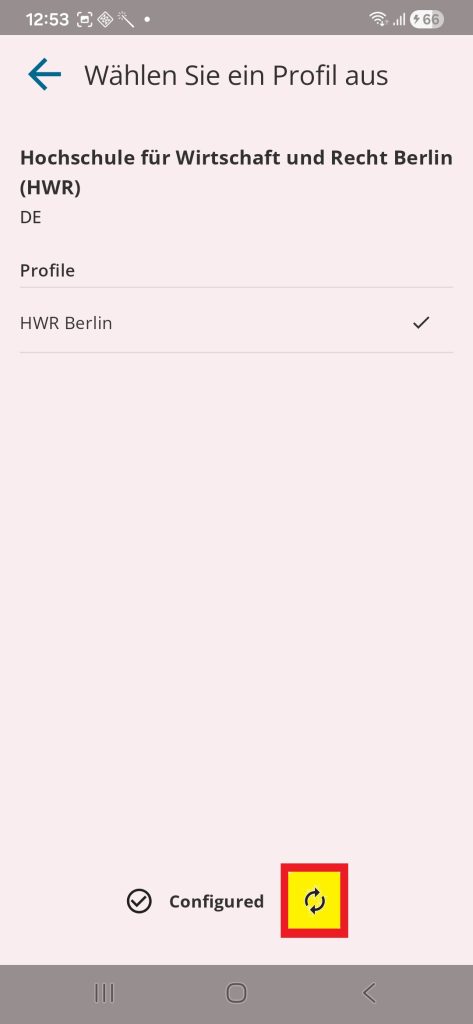
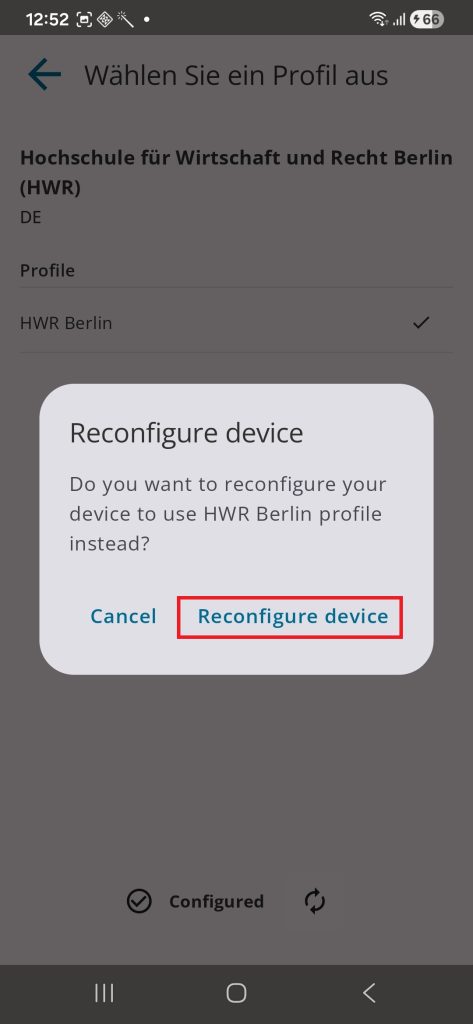
Um diese neu einzutragen, starten sie wieder die geteduroam App und führen sie die Schritte bei reconfigure durch.
4. Eduroam WLAN und altes Profil löschen
Wenn gar nichts mehr hilft, kann man noch probieren das Eduroam Netzwerk aus den WLAN Speicher vom Gerät zu löschen.