Eduroam WLAN für MS Windows einrichten.
Nutzen Sie für die Installation des WLANs den eduroam Configuration Assistant Tool Konfigurationsassistenten. Die HWR Berlin müsste als Heimatorganisation sowie MS Windows 8 oder neuer als Betriebssystem voreingestellt sein. Falls nicht, sollte es angepasst werden.
Benutzernamen
Die Benutzernamen für das WLAN der HWR (via eduroam) haben folgende Muster.
- Beschäftigte und hauptamtlich Lehrende: benutzername@hwr-berlin.de
- Studierende: s_benutzername24@hwr-berlin.de
- Lehrbeauftragte: e_benutzername@hwr-berlin.de
- Gäste, Praktikanten, usw.: g_benutzername@hwr-berlin.de
WLAN einrichten

Öffnen Sie die Download Seite vom
eduroam Configuration Assistant Tool.
- Klicken Sie auf MS Windows 10 oder eduroam, um den Download zu starten.
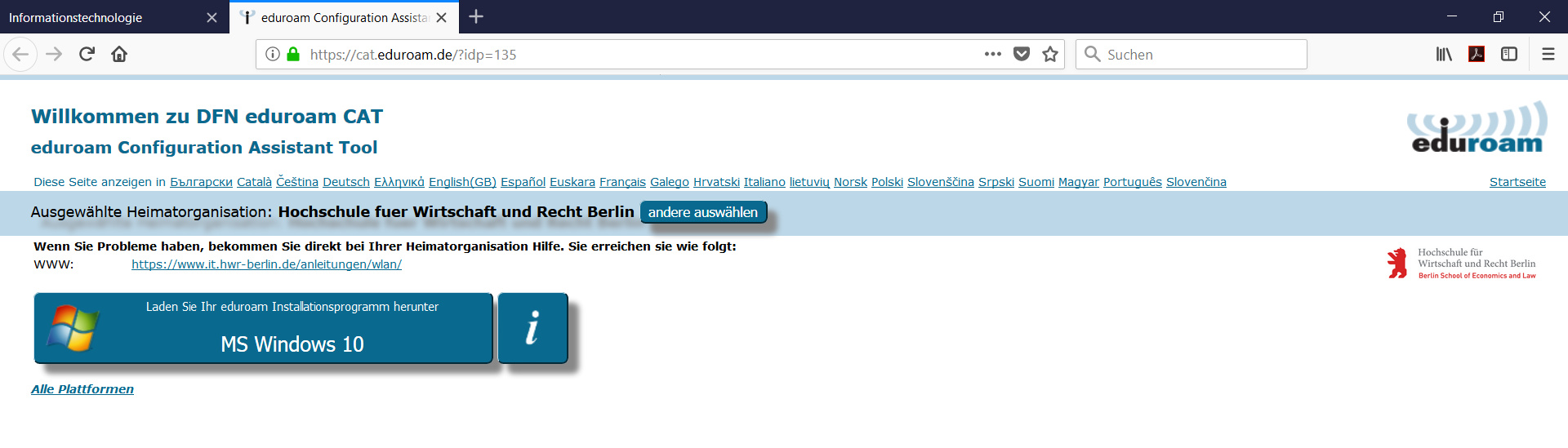
- Speichern Sie die Datei lokal auf dem Rechner, z.B. auf Ihrem Desktop oder unter Downloads.
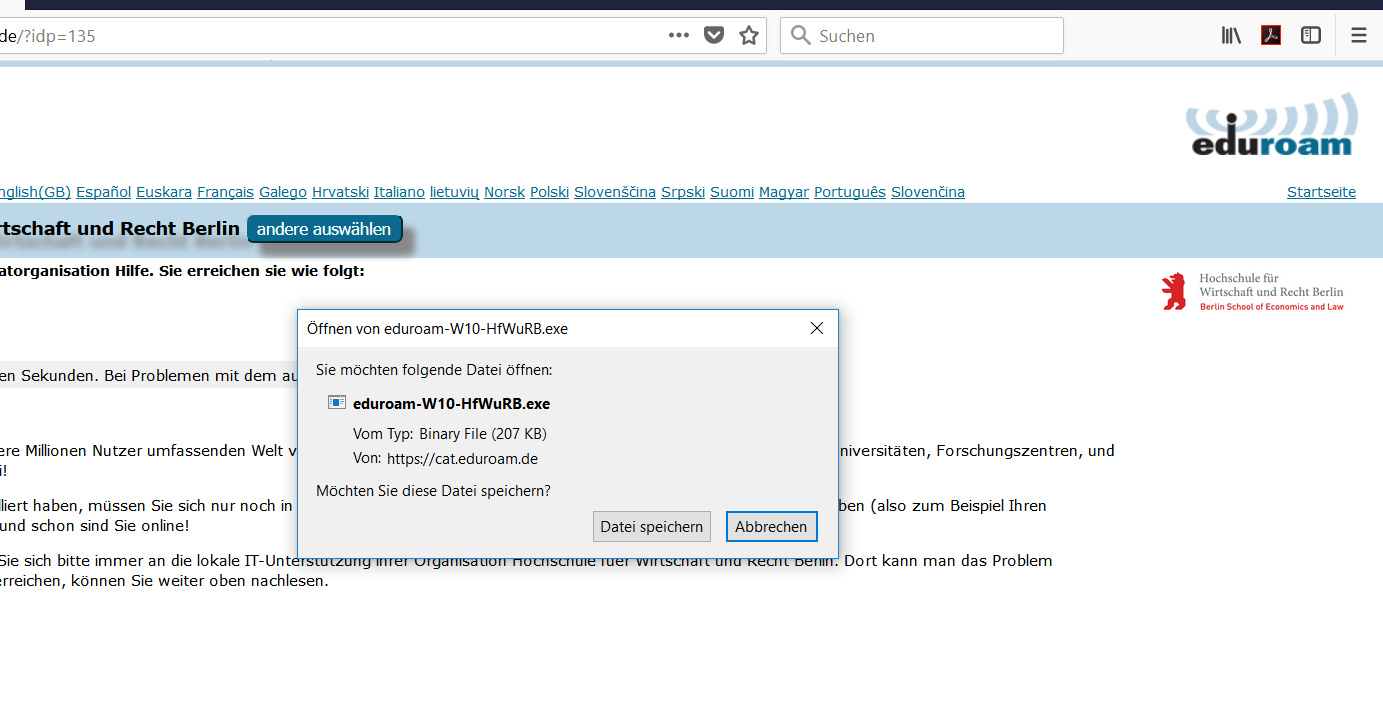
- Starten Sie das Installationsprogram nach dem Download abgeschlossen ist und klicken Sie auf Weiter
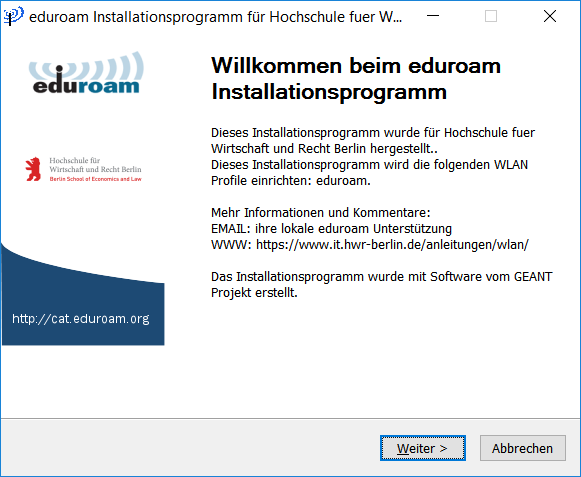
- Bestätigen Sie die folgenden Abfragen mit OK
- Geben Sie im folgenden Schritt Ihren HWR-Benutzernamen mit dem Suffix @hwr-berlin.de sowie Ihr Passwort ein und klicken Sie auf Installieren
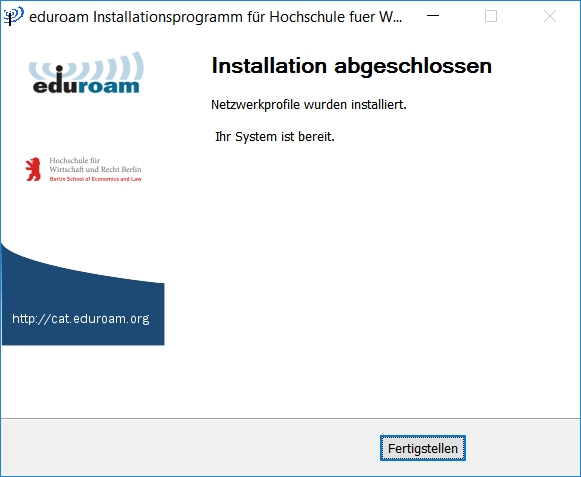
- Durch Fertigstellen schließen Sie die Installation ab.
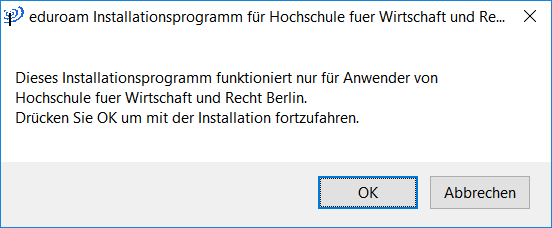
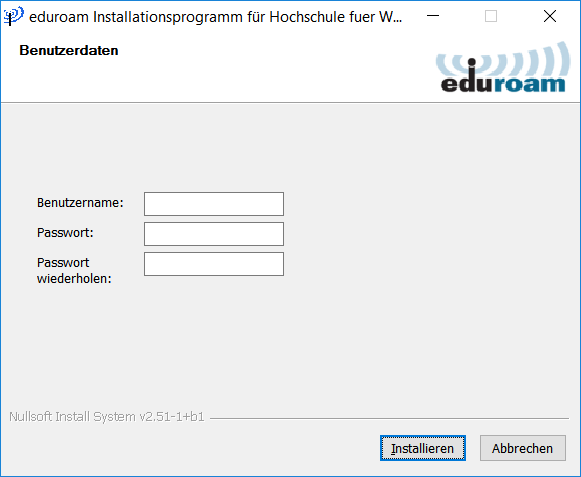
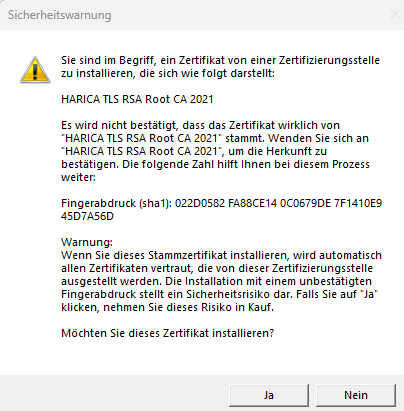
Bestätigen Sie die Installation fehlender Stammzertifikate.
Altes Profil löschen
Nur notwendig, wenn Sie nach der Einrichtung Probleme haben: Löschen Sie ihr bestehendes Profil, indem Sie folgende Schritte ausführen
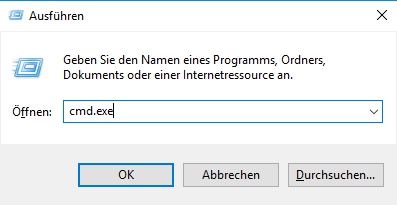
- Öffnen Sie die Windows Kommando Zeile mit den der Tastenkombination Windows-Taste + r
- Geben Sie cmd.exe ein und bestätigen Sie mit OK
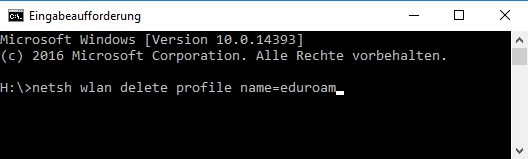
- Geben Sie netsh wlan delete profile name=eduroam ein und drücken Sie Enter