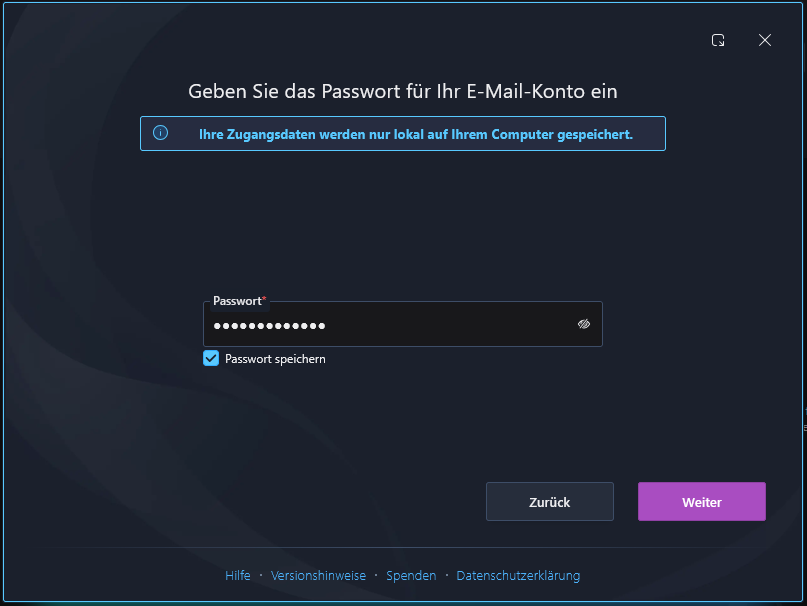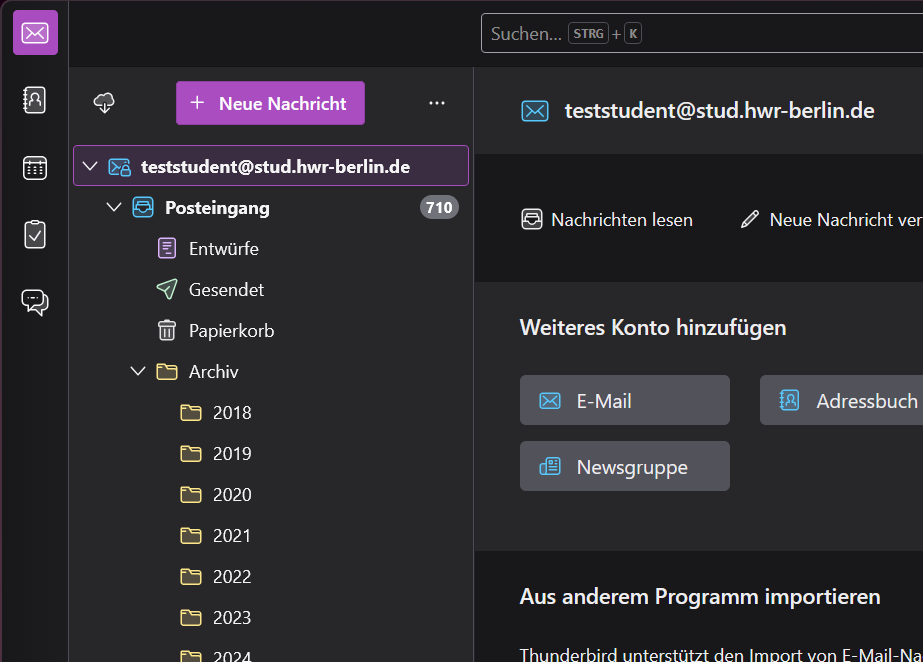
In dieser Anleitung wird für Studierende und externe Lehrbeauftragte gezeigt wie sie ihr HWR E-Mail Postfach in Mozilla Thunderbird einbinden. Für Mitarbeitende und festangestellte Lehrkräfte finden Sie die Anleitung hier.
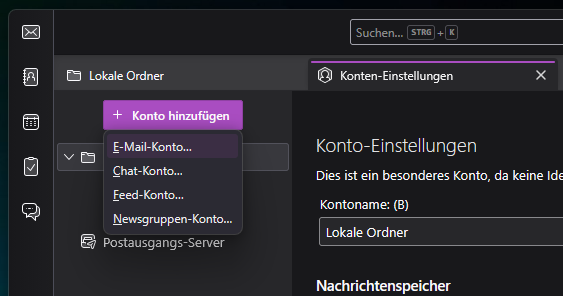
Gehen Sie ins Thunderbird Menü ☰ und klicken Sie auf auf Neues Konto > Bestehende E-Mail Adresse einrichten.
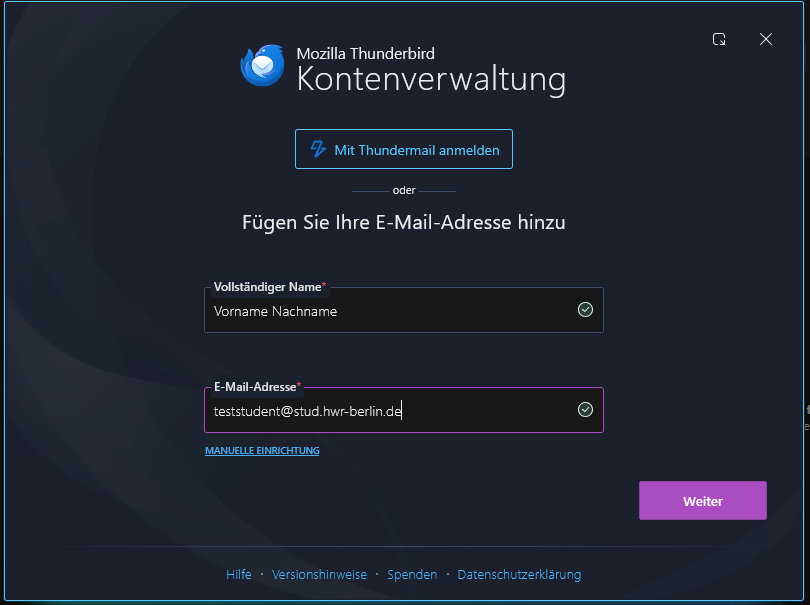
Wenn Sie ihre Daten eingegeben haben, erscheint unten der Punkt „manuell einrichten„.
In den manuellen Einstellungen tragen Sie folgende Informationen ein:
Eingangsserver: imap.stud.hwr-berlin.de
Eingangs-Port: 993
Verschlüsselung SSL/TLS
Authentifizierung: Passwort, normal
Benutzername: s_student24 / e_dozent
Ausgangsserver: smtp.stud.hwr-berlin.de
Ausgangs-Port: 465
Verschlüsselung SSL/TLS
Authentifizierung: Passwort, normal
Benutzername: s_student24 / e_dozent
Wenn Sie alles richtig eingegeben haben, überprüft Thunderbird im Hintergrund die Verbindung und zeigt dann den grünen Hinweis an.
Klicken Sie auf Fertig, dann ist die Einrichtung abgeschlossen.
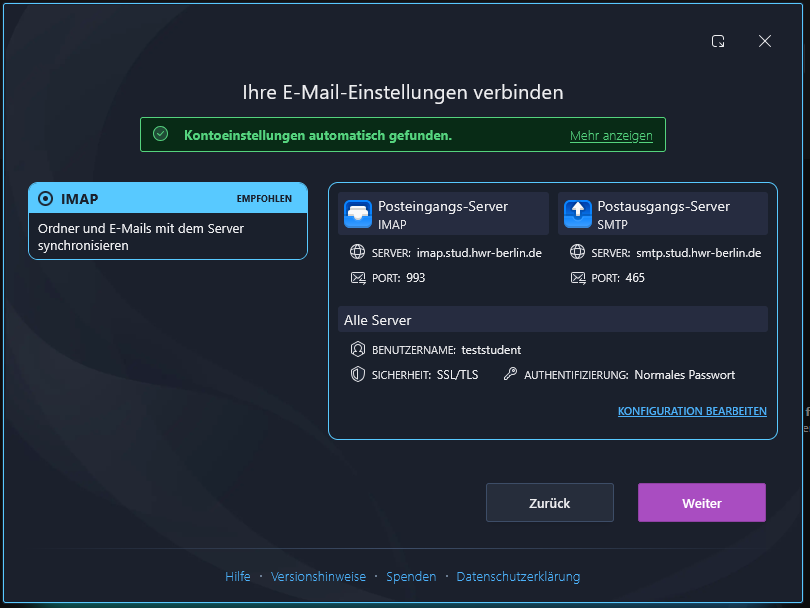
In den manuellen Einstellungen tragen Sie folgende Informationen ein:
Eingangsserver: imap.stud.hwr-berlin.de
Eingangs-Port: 993
Verschlüsselung SSL/TLS
Authentifizierung: Passwort, normal
Benutzername: s_student24 / e_dozent
Ausgangsserver: smtp.stud.hwr-berlin.de
Ausgangs-Port: 465
Verschlüsselung SSL/TLS
Authentifizierung: Passwort, normal
Benutzername: s_student24 / e_dozent
Wenn Sie alles richtig eingegeben haben, überprüft Thunderbird im Hintergrund die Verbindung und zeigt dann den grünen Hinweis an.
Klicken Sie auf Fertig, dann ist die Einrichtung abgeschlossen.