

Über einen geplanten Rahmenvertrag soll schrittweise ein neuer medientechnischer Standard in den Seminar- und Veranstaltungsräumen der HWR Berlin umgesetzt werden. Zunächst sind davon die Piloträume B3.40 und B4.01 am Campus Schöneberg sowie 6A.008 am Campus Lichtenberg betroffen. In dieser Anleitung wird die Medientechnik und die Bedienung erläutert.
Touch-Panel
Über das kleine Panel können alle Geräte im Raum zentral gesteuert werden.
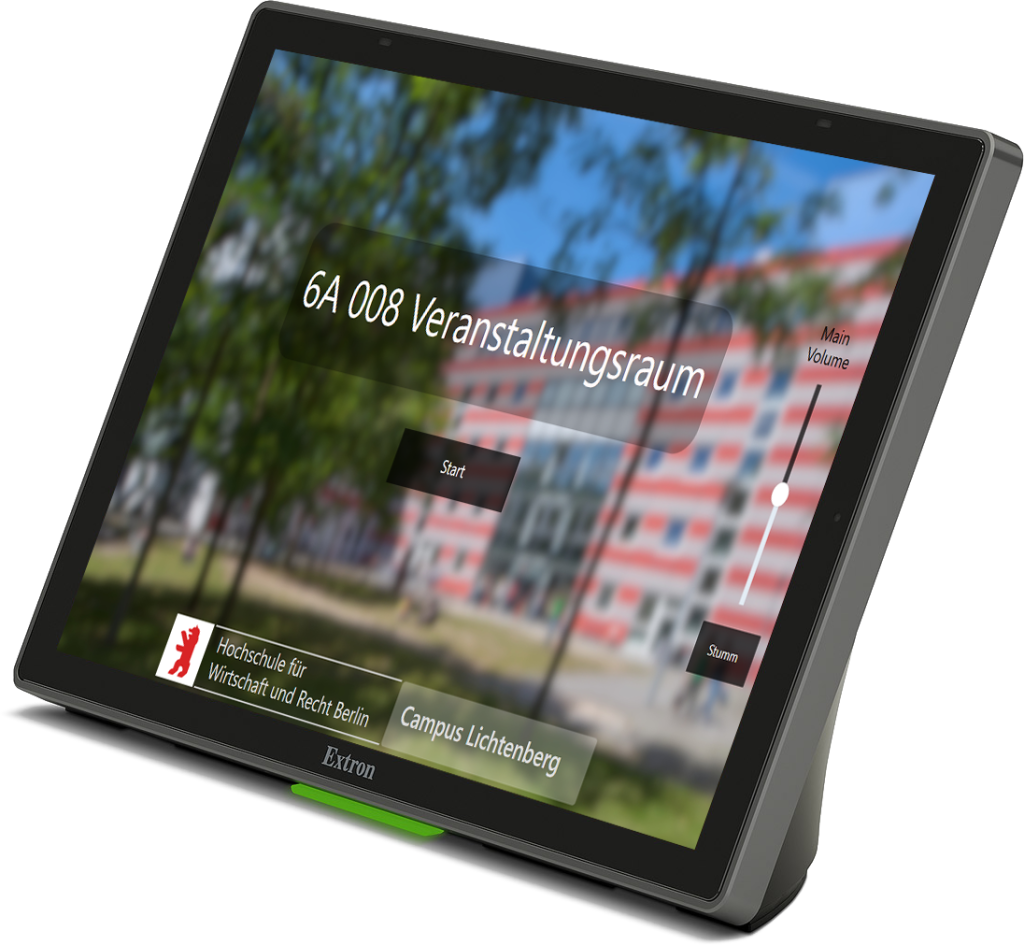
Nach dem Einschalten dauert es 1-2 Minuten, bis alle Funktionen bereitstehen.
Bitte schalten Sie das System nach der Veranstaltung wieder aus.
Projektor (Beamer)
Die leistungsstarke Laserprojektor(en) bieten eine hohe Helligkeit.
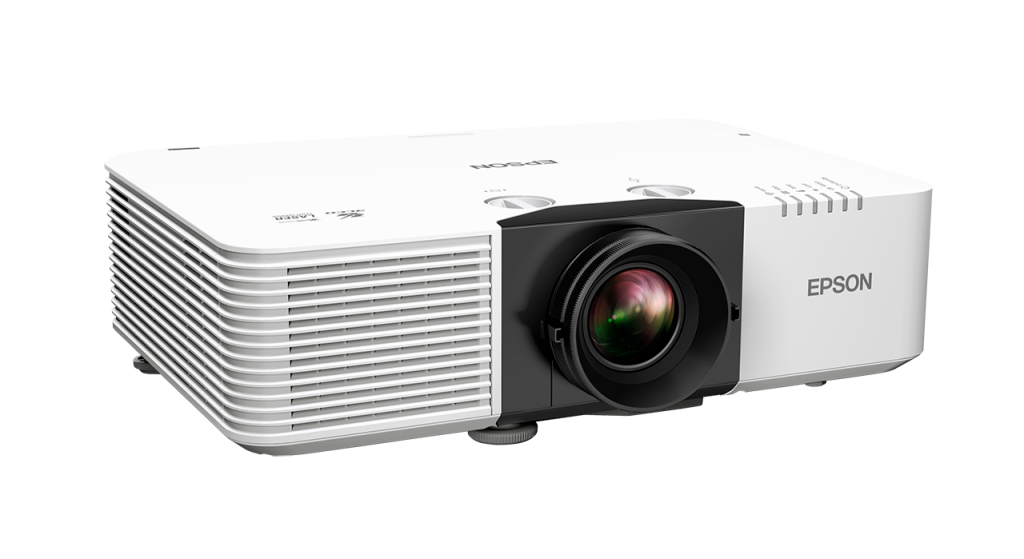
- Verbinden Sie sich mit dem USB-C-Kabel (grün ⏺). Wie an einer Dockingstation im Büro, wird Ihr kompatibles Endgerät (Laptop, Tablet, Smartphone) automatisch geladen, während die Übertragung von Video, Audio und Daten stattfindet.
- Alternative Anschlussmöglichkeiten:
- HDMI (Rot ⏺) zur Videoübertragung. In Verbindung mit USB-A zur Audio- und Datenverbindung (Touch- und Stifteingabe, Mikrofone, Raumkamera).
- Kabellose Verbindung (siehe Abschnitt ShareLink) – nur Android / Windows
Stift-Display
Das Display mit verstellbarem Standfuß bietet Eingaben per Stift und Multi-Touch.
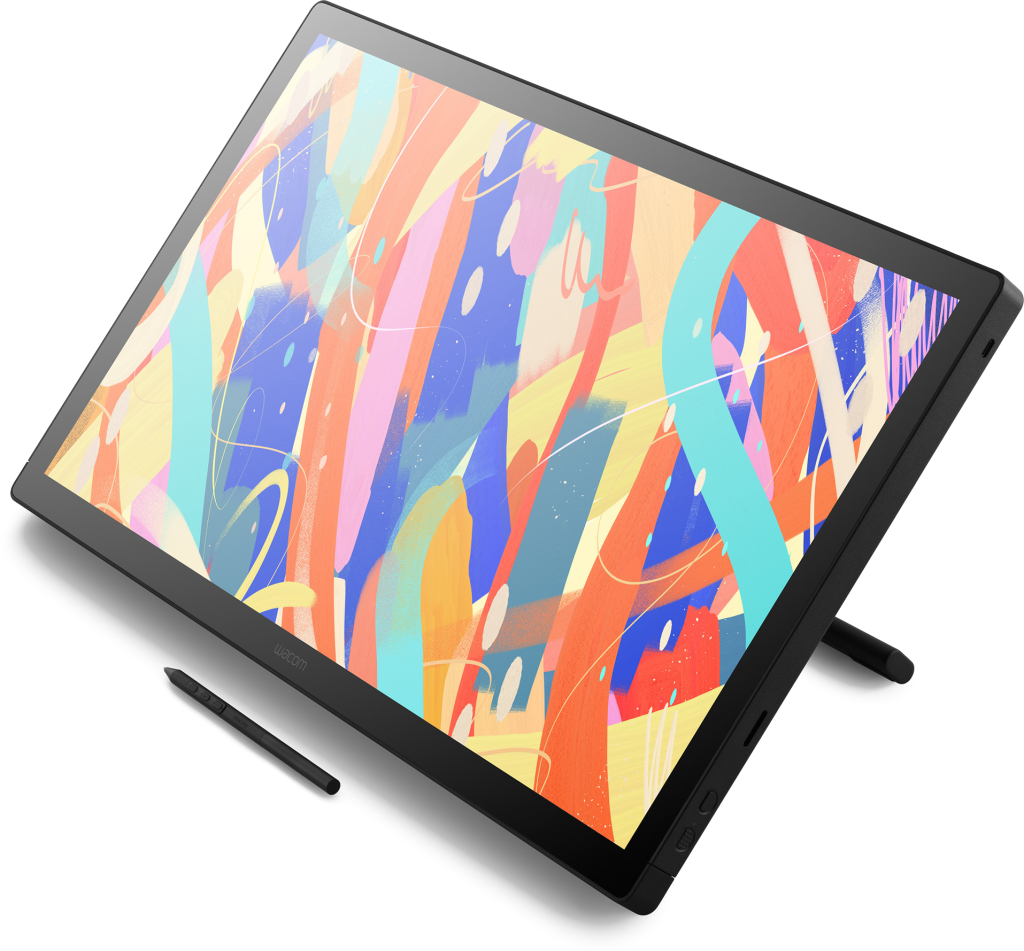
Die Inhalte vom Display werden 1:1 an den Projektor (Beamer) übertragen.
- Auf dem Display wird der duplizierte oder erweiterte Bildschirm Ihres Endgeräts angezeigt.
- Schriftliche Eingaben sind per Stift möglich. Zudem können Sie mit dem Finger navigieren.
- Sie können das Display an der Rückseite stufenlos verstellen.
Anschluss mit Windows-PC
Mit Windows 11 sollte das Stiftdisplay ohne Installation zusätzlicher Software / Treiber direkt nutzbar sein.
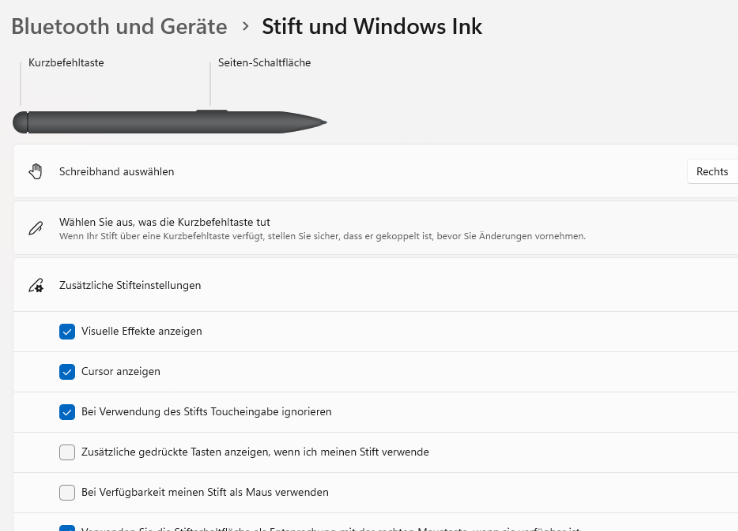
Wenn Sie beim Schreiben den Handballen aufsetzen wollen, dann ist folgende Einstellung zu empfehlen:
- Windows-Einstellungen > Bluetooth und Geräte >
Stift und Windows Ink > Zusätzliche Stifteinstellungen
- „Bei Verwendung des Stifts Toucheingabe ignorieren“
- Dort können Sie auch Ihre „Schreibhand auswählen“ .
Die Einstellungen finden Sie über die Windows-Suche:
„Stift und Windows Ink„
Anschluss mit MacOS
Hinweise: Die Navigation per Touch / Stift ist auf dem Mac nur mit einem duplizierten Bildschirm verlässlich möglich. Die Nutzung von PowerPoint mit der Referentenansicht ist (derzeit) nicht möglich, da dadurch der Bildschirm erweitert wird. Die Stiftnutzung funktioniert auf dem Mac beispielsweise für Word, PDF, OneNote oder PPT ohne Referentenansicht.
Für MacOS müssen Sie den Treiber installieren.
Mikrofone (Audio-Eingabe)
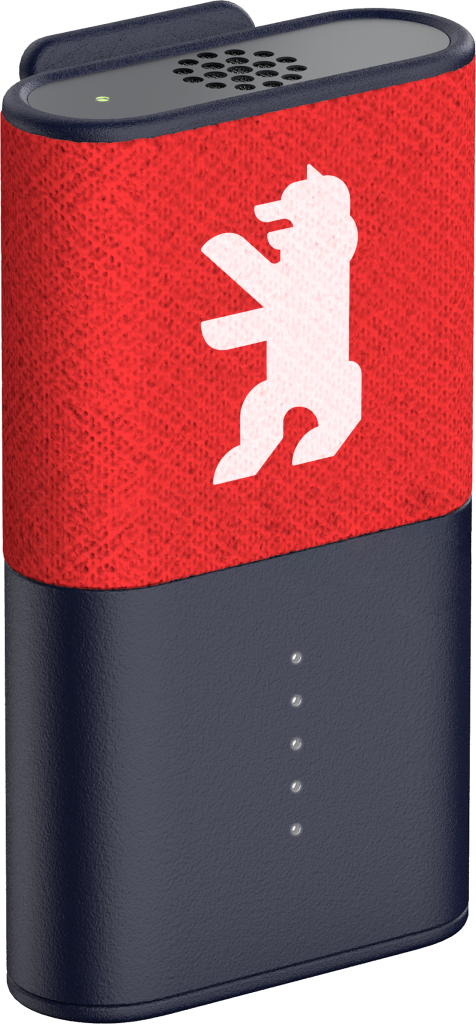
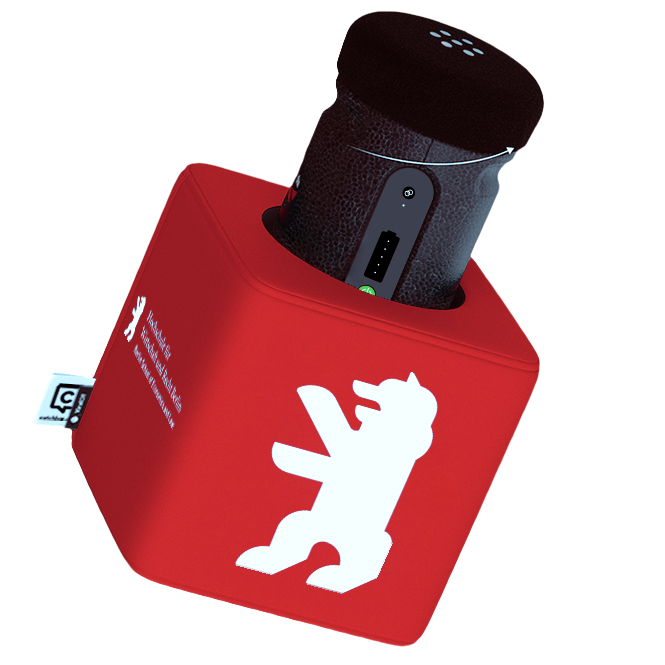
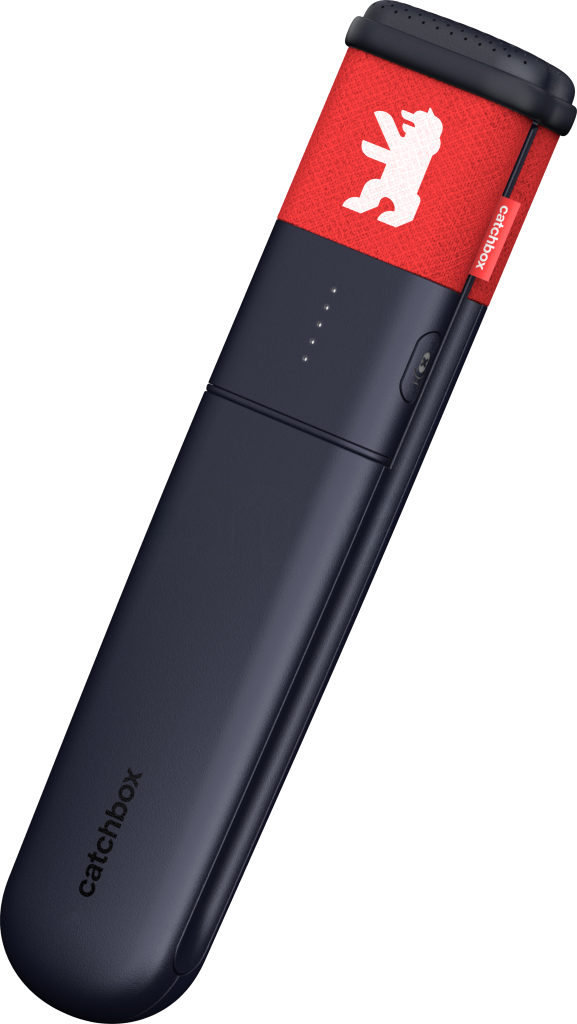
Falls die Mikrofone nicht automatisch als Aufnahmegerät gewählt sind, können Sie diese als Standard setzen.
Windows:
- Klicken Sie mit der rechten Maustaste auf das Lautsprechersymbol unten rechts in der Taskleiste, anschließend auf „Soundeinstellungen“ und im sich öffnenden Fenster weiter unten auf „Weitere Soundeinstellungen“.
Alternativ: Windows-Taste + R und „mmsys.cpl“ öffnen
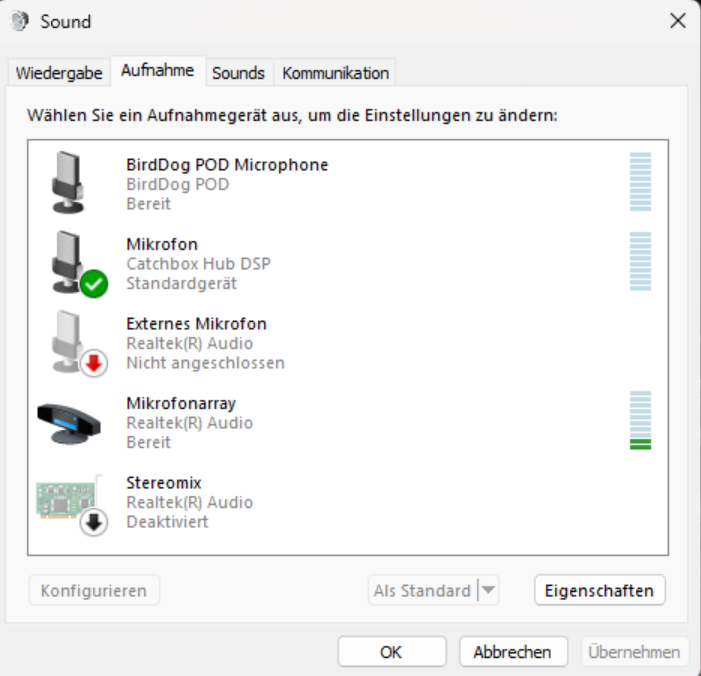
- Im Reiter „Aufnahme“ wählen Sie nun „Catchbox Hub DSP“ aus .
- Klicken Sie nun auf „Als Standard“ und im Anschluss auf „OK“.
Lautsprecher (Audio-Ausgabe)
Die Lautstärke der Mikrofone und Lautsprecher kann über das Touch-Panel geregelt werden. In der Mediensteuerung haben die Buttons „Stumm“ folgende Bedeutung:
- Stumm (Buttonfarbe orange): Mikrofone / Lautsprecher stummgeschaltet
- Stumm (Buttonfarbe schwarz): Mikrofone / Lautsprecher aktiv (prüfen Sie ggf. die Einstellungen an Ihrem Endgerät)
Falls die Ausgabe nicht automatisch über die Lautsprecher erfolgt, können Sie diese als Standard setzen.
Windows (über Schnellauswahl):
- Rufen Sie die Einstellungen mit Windows + Strg + V oder mit einem Klick auf der Lautsprechersymbol unten rechts in der Taskleiste auf.

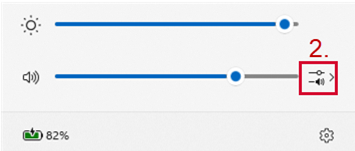
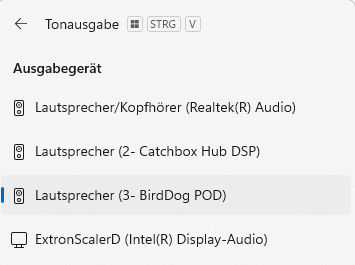
- Wählen Sie Catchbox Hub DSP als Lautsprecher aus.
Windows (über Soundeinstellungen):
- Klicken Sie mit der rechten Maustaste auf das Lautsprechersymbol unten rechts in der Taskleiste, anschließend auf „Soundeinstellungen“ und im sich öffnenden Fenster weiter unten auf „Weitere Soundeinstellungen“.
Alternativ: Windows-Taste + R und „mmsys.cpl“ öffnen
- Im Reiter „Wiedergabe“ wählen Sie nun „Catchbox Hub DSP“ (am Campus Schöneberg) bzw. „DMP Plus USB#1“ (am Campus Lichtenberg) aus.
- Klicken Sie nun auf „Als Standard“ und im Anschluss auf „OK“.
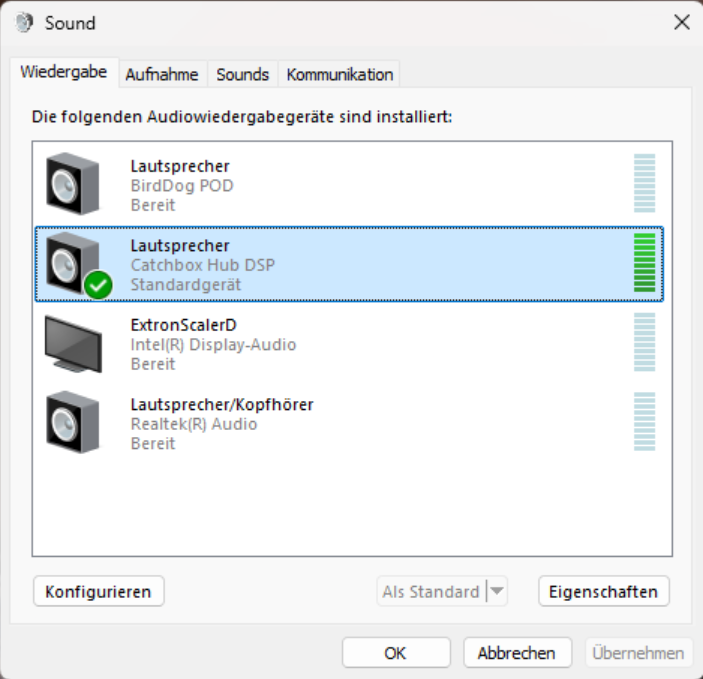
Fälschlicherweise steht „BirdDog POD“ sowie „ExtronScalerD“ noch als Wiedergabe- und / oder Aufnahmegerät (Lautsprecher und Mikrofon) als Auswahl zur Verfügung.
Kamera (BirdDog POD)
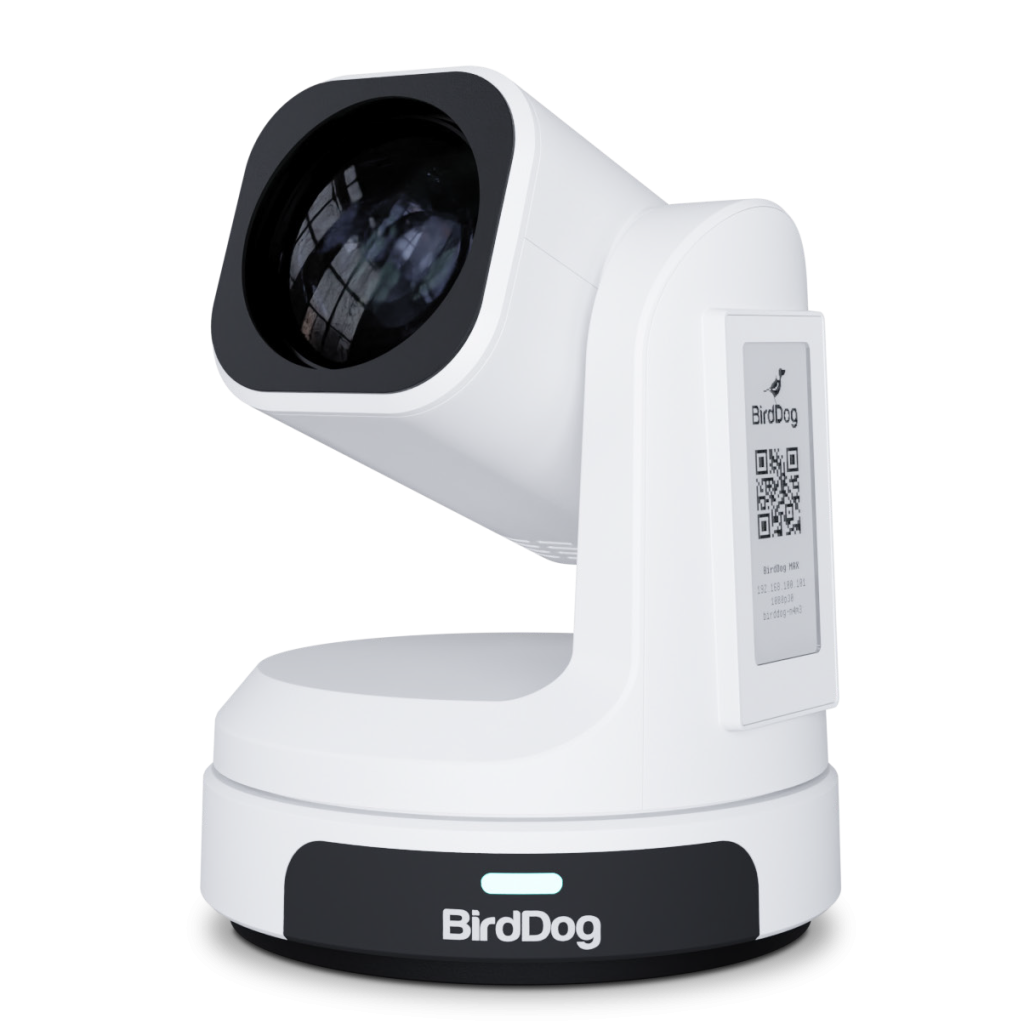
In BBB, Teams oder einem anderen Videokonferenzdienst, können Sie die Raumkamera („BirdDog POD“) als Webcam freigeben.
Die Steuerung der Kamera ist über das Touch-Panel im Reiter „Kamera“ möglich.
Die Verbindung zur Kamera ist derzeit nicht stabil. Ein Signalverlust ist noch möglich. Die Behebung des Problems ist in Arbeit.
Visualizer (Dokumentenkamera)
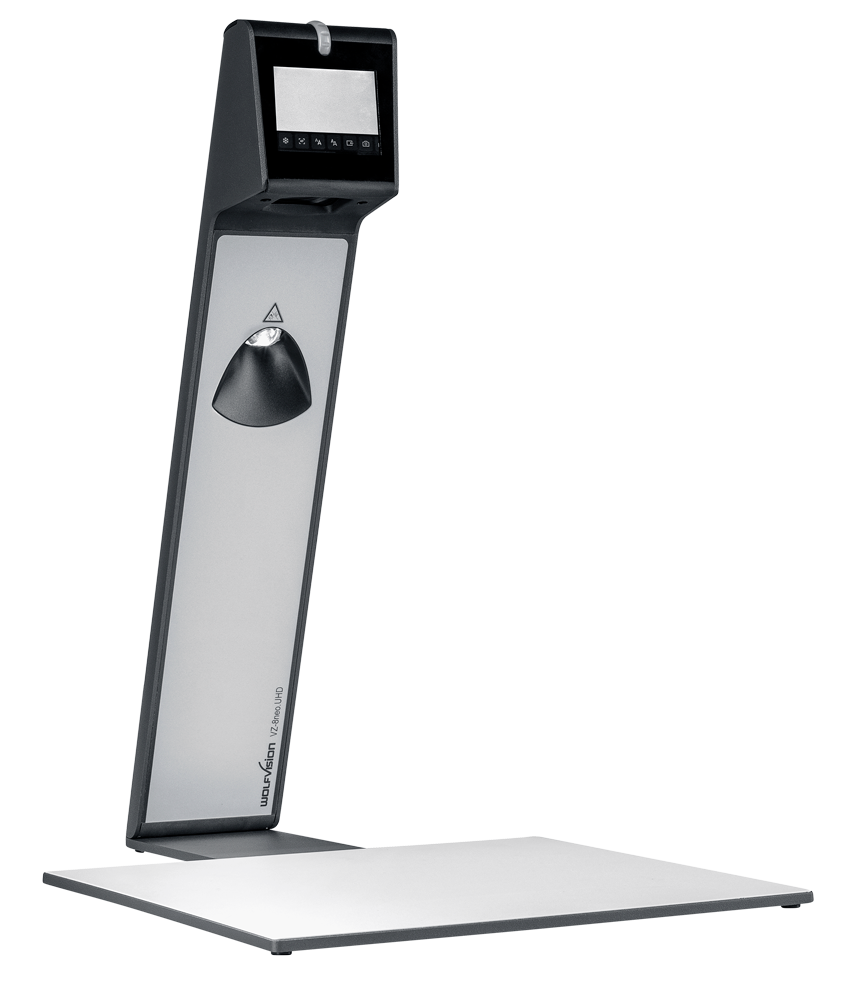
Der Visualizer ist derzeit nur im Pilotraum am Campus Lichtenberg verfügbar.
Bei der zukünftigen Ausstattung weiterer Räume wird das Gerät nur in der Raumkategorie „Veranstaltungsraum“ installiert (nicht in kleinen und großen Seminarräumen).
Kabellos (ShareLink)
Sie und / oder die Studierenden können Ihren Bildschirm kabellos auf den Projektor übertragen. Es können mehrere Bildschirme geteilt werden. Je nach Inhalt sind für eine gute Lesbarkeit max. vier Freigaben zu empfehlen.
Die Funktion steht für Windows und Android zur Verfügung. Die Nutzung mit weiteren Betriebsystemen ist in Prüfung. Es ist nicht möglich den ShareLink in Kombination mit USB-C oder anderen Quellen zu nutzen.
So kann der Bildschirm geteilt werden:
- Wählen Sie auf dem Touch-Panel als Quelle „Kabellos“.
Ein Code wird am unteren Rand der Projektion sichtbar.
Windows:
- Windows-Taste + K drücken
- ShareLink-Pro bzw. Raum auswählen
- 4-stelligen Code eingeben
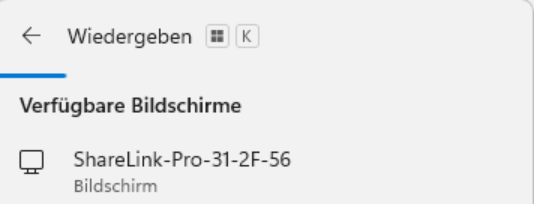
Die Freigabe des Bildschirms kann über Windows-Taste + K wieder getrennt werden.
Kein kabelloser Zugriff auf die Lautsprecher und die Kamera.
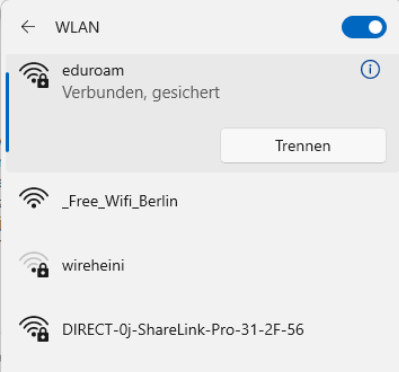
Die Verbindung mit dem ShareLink über WLAN ist nicht möglich:
Android:
Aufgrund der Vielzahl verschiedener Android-Geräte unterschiedlicher Hersteller kann keine allgemeingültige Aussage darüber getroffen werden, ob das jeweilige Gerät die Bildschirmfreigabe unterstützt. Bei Android 4.2 oder höher ist die Wahrscheinlichkeit dafür jedoch hoch. Zum Teil verwenden die Hersteller eigene Begriffe für dieselbe Funktion. Im Folgenden finden Sie einige gängige Bezeichnungen:
- Smart View
- Quick Connect
- SmartShare
- AllShare Cast
- Wireless Display (Drahtlose Anzeige)
- Display Mirroring (Bildschirmspiegelung)
- HTC Connect
- Screen Casting (Bildschirmübertragung)
- Cast (Übertragung)
Rufen Sie die (Schnell)Einstellungen auf und tippen auf die entsprechende Bezeichnung zur Bildschirmfreigabe. Im Anschluss:
- ShareLink-Pro bzw. Raum auswählen
- 4-stelligen Code eingeben
iOS / MacOS: nicht möglich
Nach Auswahl der Quelle „Kabellos” werden auf dem Projektor verschiedene Anleitungen angezeigt, darunter auch eine für Apple-Geräte. Das Teilen ist aktuell jedoch nur mit Windows- und Android-Geräten nutzbar.
FAQ
Auf dem Apple-Gerät (MacBook) reagiert der Stift nicht. Was ist die Ursache?
Vermutlich ist der Treiber nicht installiert. Diesen finden Sie unter: www.wacom.com/de-de/support/product-support/drivers
Auf dem Apple-Gerät (MacBook) ist der Stift versetzt zum Mauszeiger. Was ist die Ursache?
Vermutlich haben Sie PowerPoint im Präsentationsmodus mit der Referentenansicht genutzt. Die Navigation per Touch / Stift ist auf dem Mac nur mit einem duplizierten Bildschirm verlässlich möglich. Die Nutzung von PowerPoint mit der Referentenansicht ist (derzeit) nicht möglich, da dadurch der Bildschirm erweitert wird. Die Stiftnutzung funktioniert auf dem Mac beispielsweise für Word, PDF, OneNote oder PPT ohne Referentenansicht.
Können Teilnehmende, die über eine Online-Konferenzraum zugeschaltet sind, kabellos über den ShareLink Ihren Bildschirm teilen?
Nein, diese kabellose Verbindung ist nur vor Ort möglich. Wenn Online-Teilnehmende ihren Bildschirm freigeben möchten, können sie dazu die üblichen Funktionen der Videokonferenzdienste nutzen. Die Freigabe kann vom Dozenten oder einer anderen Person im Raum auf dem Projektor angezeigt werden.
Welche Einstellungen muss ich für Audio und Video vornehmen, wenn ich eine Videokonferenz durchführen möchte?
Wählen Sie in BBB oder Teams für die Audioeingabe (Mikro) und Audioausgabe (Lautschsprecher) jeweils „Catchbox Hub DSP“. Für die Videokamera wählen Sie „BirdDog“. Deaktivieren Sie bei der Kamera bitte das Hintergrundbild, um das Kamerabild anzuzeigen.