

Diese Anleitung gibt Ihnen als Mitarbeitende und hauptamtliche Lehrenden Hinweise und Tipps zu Änderung Ihres zentrales Passwortes für Ihren HWR Account.
Passwortänderung für Mitarbeitende und hauptamtlich Lehrende
Damit ihre Passwortänderung möglichst schnell und reibungslos abläuft, beachten sie bitte die folgenden Hinweise:
- Führen sie die Passwortänderung ausschließlich an Ihrer Dockingstation im Büro (HWR Arbeitsplatz) durch.
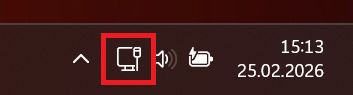
- Stellen Sie sicher, dass eine kabelgebundene Netzwerkverbindung besteht (siehe Markierung in der Abbildung).
Passwortänderung
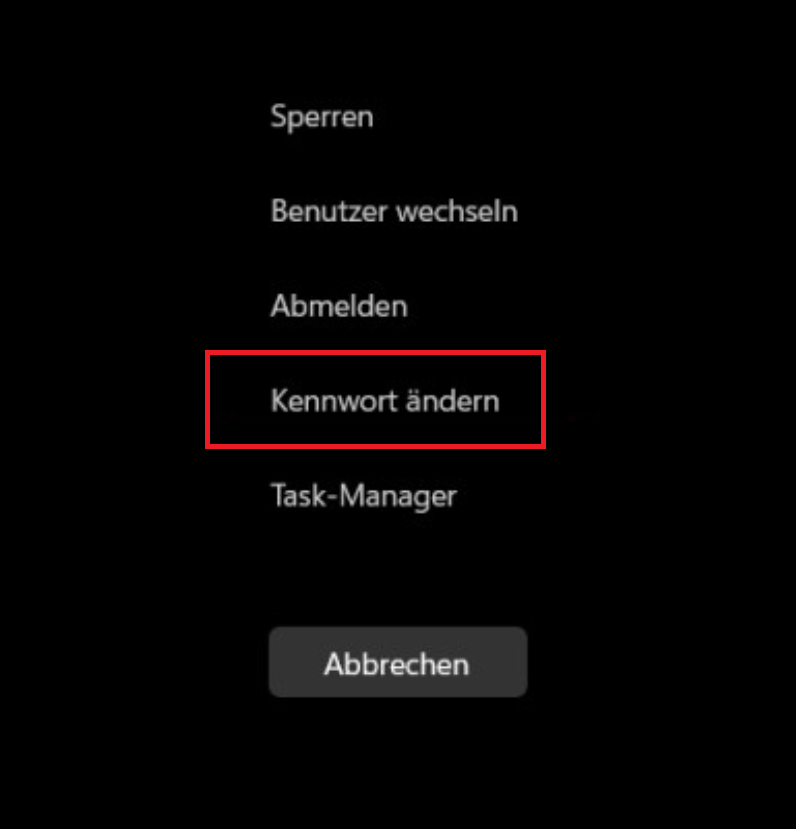
- Drücken sie Strg + Alt + Entf und gehen sie auf Kennwort ändern.
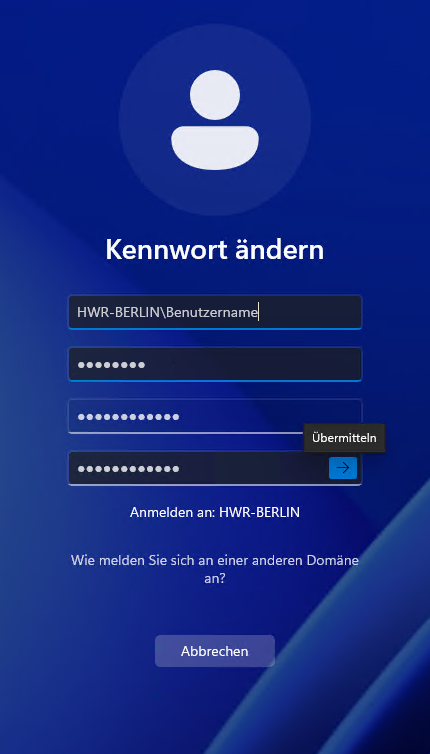
- Bitte geben Sie zunächst Ihr aktuelles Passwort ein. Tragen Sie anschließend Ihr neues Passwort zweimal zur Bestätigung ein.
Beachten Sie dabei bitte die Mindestlänge von 12 Zeichen und die allgemein empfohlenen Vorgaben für sichere Passwörter:- Mischung von Zahlen, Sonderzeichen und Groß- und Kleinbuchstaben
- keine in Wörterbüchern nachschlagbaren Wörter
- keine Daten aus dem persönlichen Umfeld (wie Name des Haustieres, Datum der Hochzeit etc.)
- Klicken Sie auf „Übermitteln“, um die Passwortänderung abzuschließen.

Bitte beachten Sie
Sobald ihr Passwort geändert ist, betrifft es sofort alle bestehenden Logins mit ihrem HWR Account sowie Eduroam oder auch Office365

Daher sind auch andere Geräte, z.B. Eduroam auf dem Smartphone ebenfalls betroffen. Auch dort müssen sie dann den Login neu einrichten, ansonsten wird ihr HWR Account vorübergehend gesperrt, wenn zu viele falsche Anmeldeversuche in kurzer Zeit auftreten.

Auch geöffnete Browsertabs mit HWR Websites (SAM, Moodle usw.) die weiterhin versuchen sich mit den alten und falschen Daten einzuloggen, können dann für die kurzfristige Sperrungen sorgen.
Diese Checkliste hilft Ihnen, alle gespeicherten Passwörter zu finden.
Denken Sie bitte an die Passwörter für
- eduroam WLAN
- Moodle
- S.A.M.
- VPN
- gemappte Netzlaufwerke (auf priv. Rechner über VPN)
jeweils direkt im System oder in Software wie z.B.
- Outlook
- Thunderbird
- Mailclient Ihres Smartphones/Tablets
- Firefox
- Chrome
- Safari
auf allen Ihren Geräten wie z.B.
- Smartphone
- Tablet
- Laptop
- Desktop
- Desktop/Laptop

Das Passwort für die Bibliotheksdienste ist nicht mit der zentralen Kennung assoziiert, sondern wird über https://bibkey.hwr-berlin.de/ geändert und gilt auch nur im Bibliothekssystem. Lediglich das Erstzugangspasswort ist hier das gleiche wie das der zentralen Kennung.