

Anleitungen für Limesurvey
Mit Limesurvey können anonyme Online-Umfragen zu hochschulspezifischen Zwecken erstellt und durchgeführt werden, so z.B. im Rahmen der Lehre oder Forschung. Es ist ein Open-Source-Tool, das von der IT der HWR Berlin betrieben wird. Die Anmeldung erfolgt mit dem HWR-Account.

Wenn eine Umfrage erstellt wurde, muss diese abschließend aktiviert werden, damit sie grundsätzlich öffentlich verfügbar ist.
Wenn in Ihrer Umfrage besondere personenbezogene Daten gemäß Art. 9 DSGVO erhoben werden sollen, kontaktieren Sie vorab den Datenschutzbeauftragten: datenschutz(at)hwr-berlin.de

Jede Person, die den Link zu einer Umfrage aufruft, kann anonym an der Umfrage teilnehmen. Der Link kann auf beliebigen Kanälen verbreitet werden.
Kurzanleitung für Umfrageverantwortliche
Nach dem Login landen Sie auf dem Dashboard. Hier können Sie über das + eine neue Umfrage oder eine Umfrage importieren.
Unter Hilfe finden Sie Informationen zur Nutzung. Rechts oben können Sie durch Klick auf Ihren Benutzer*innennamen Ihr Profil aufrufen, die Anzeigesprache ändern oder sich abmelden. Das Glockensymbol informiert Sie über aktuelle Hinweise. Liegen keine Hinweise vor, ist es ausgegraut wie im obigen Bsp. Unter Status können Sie sich Ihre erstellten Umfragen nach Status anzeigen lassen.

Nach dem Sie die Umfrage erstellt haben, gelangen Sie in den Umfrage- Editor.
Übersicht
Links finden Sie die zentrale Navigation über die Sie zu allen Funktionen gelangen. Die Navigation bietet zwei Optionen, Einstellungen und Struktur.
- Unter Einstellungen finden Sie alle Optionen, um Umfragen zu erstellen und zu gestalten.
- Unter Struktur wird der direkte Zugriffe zum strukturellen Aufbau Ihrer Umfrage ermöglicht.
- Unter Umfragevorschau können Sie überprüfen, wie Ihre Umfrage für Teilnehmende aussehen wird. Um diese Funktion zu nutzen, muss mind. 1 Frage in der Umfrage hinterlegt sein.
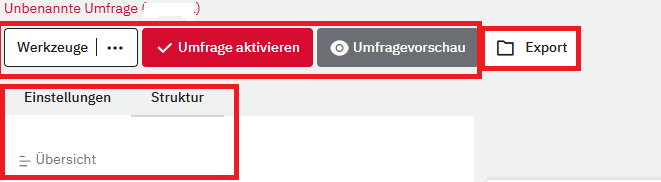
Werkzeuge
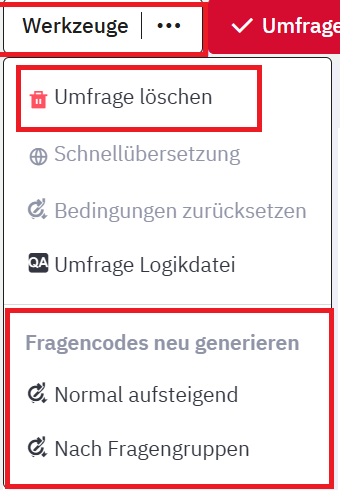
Unter Werkzeuge stehen Ihnen verschiedene Funktionen zur Azswahl:
- Umfrage löschen: löscht komplette Umfrage inkl. der Frage- und Antwortdaten. Hier ist Vorsicht angeraten.
- Bedingungen zurücksetzen: Wenn Bedingungen in Form von Filterfragen in der Umfrage gesetzt worden sind, besteht hier die Möglichkeit, diese zu entfernen.
- Umfrage Logikdatei: Diese Ansicht ermöglicht einen Überblick über den logischen Aufbau der Umfrage.
- Fragencodes neu generieren – normal aufsteigend: Jede Frage, die Sie in Limesurvey anlegen, wird mit einem Code versehen. Dieser wird z.B. auch in Auswertungsprogramme übernommen. Mit der vorliegen Funktion können Codes neu generiert werden, ohne Fragen einzeln aufzurufen. Hier erfolgt die Neugenerierung aufsteigend nach der Reihenfolge, in der Fragen in der Umfrage strukturiert worden sind.
- Fragencodes neu generieren – nach Fragengruppen: Diese Option bietet eine ähnliche Funktion wie oben beschrieben, nur dass hier Fragengruppen berücksichtigt werden und die Neugenerierung vor diesem Hintergrund erfolgt.
Export
Der Button Export bietet verschiedene Möglichkeiten, Ihre aktuelle Umfrage in unterschiedliche Dateiformate zu exportieren. Zusätzlich kann ihre Umfrage z.B. auch als html-Datei exportiert werden, wenn statt der Online-Umfrage oder zusätzlich zu dieser eine schriftliche Umfrage durchgeführt werden soll.
Übersicht
Übersicht zeigt Ihnen auf einen Blick Informationen zu zentralen Elementen Ihrer Umfrage. Falls Sie hier Anpassungen vornehmen, vergessen Sie nicht, diese abschließend zu speichern.
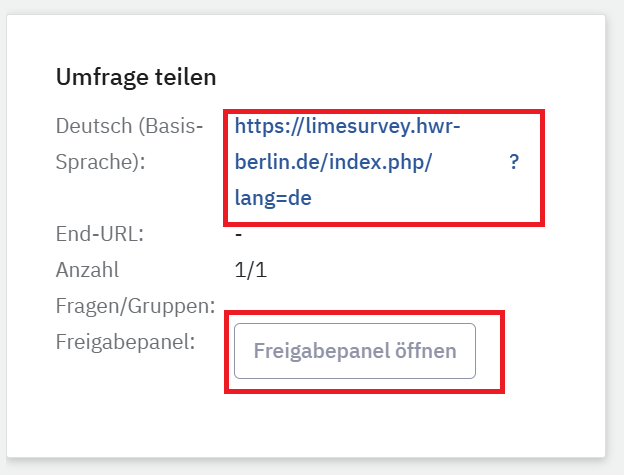
- Umfrage teilen: Automatisch angelegter Link zur Umfrage. Der Link, der auch an die Teilnehmenden der Umfrage versendet werden kann.
- Textelemente: Übersicht über zentrale Texte Ihrer Umfrage, die auch angepasst werden können. Sie können eine Beschreibung für Ihre Umfrage verfassen, sowie eine Willkommensnachricht und einen Endtext für die Umfrageteilnehmenden formulieren.
- Veröffentlichungs- und Zugriffseinstellungen: Informationen dazu, ob die Umfrage mit einem Start- und Enddatum und einer entsprechenden Zeitangabe versehen ist.
- Allgemeine Umfrageeinstellungen: Informationen zum Eigentümer der Umfrage: immer der hier sichtbare Funktionsaccount und die dazugehörige Mailadresse, diese Einstellung kann nicht geändert werden.
- Hinweise und Warnungen: Weitere Informationen zu Ihrer Umfrage im Überblick. Es wird ausgeführt, ob Antworten anonymisiert werden, Fragengruppen zusammen angezeigt werden oder ob Antworten mit einem Zeitstempel versehen sind.
Generell
Hier finden Sie die zentralen Einstellungen Ihrer Umfrage.
- Sprache: Als Basis-Sprache ist Deutsch voreingestellt und nicht veränderbar. Unter Umfragesprachen können Sie weitere auswählen, wenn Sie Ihre Umfrage z.B. auf Englisch anbieten wollen.
- Unter Umfragebesitzer ist standardmäßig Ihr Name hinterlegt.
- Unter Administratorname und Administrator E-Mail sind standardmäßig der Funktionsaccount hinterlegt. Sie können die Einstellung anpassen und Ihren Namen sowie Ihre Hochschulmailadresse hinterlegen. Die Einstellung für die Gruppe lautet Default und kann nicht verändert werden.
- Unter Format kann ausgewählt werden, wie die Umfrage dargestellt wird. Wir d den Teilnehmenden Frage für Frage auf einer einzelnen Seite angezeigt, Gruppe für Gruppe oder der Alles auf einer Seite? Die Entscheidung hängt von der Länge Ihrer Umfrage ab. Bei kurzen Umfragen mit wenigen Fragen ist es sicher sinnvoll, alle auf einer Seite darstellen zu lassen. Wird die Umfrage zu lang, kann das Scrollen für die Teilnehmenden anstrengend sein. Bei umfangreichen einzelnen Fragen ist es hingegen sinnvoller, diese auf jeweils einer Seite zu präsentieren. Die Darstellung nach Fragegruppen eignet sich für den Mittelweg.
- Designvorlage: Als Vorlage ist standardmäßig das HWR-Theme eingestellt. Dies kann von Ihnen nicht geändert werden und stellt sicher, dass Ihre Umfragen dem Corporate Design der HWR Berlin entsprechen.

Textelemente
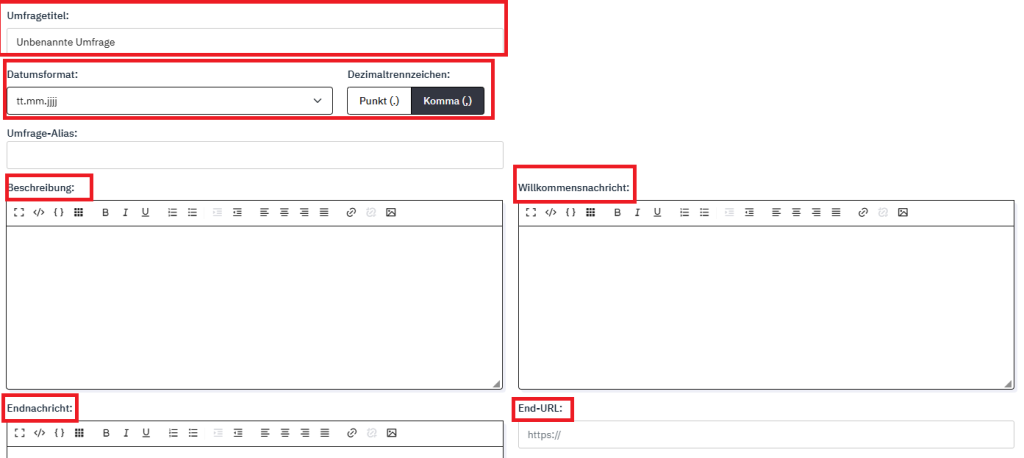
- Umfragetitel: Bei der Anlage einer neuen Umfrage vergibt Limesurvey automatisch den Titel „Unbenannte Umfrage“. Verändern Sie diesen und vergeben einen aussagekräftigeren Titel. Dieser wird auch für die Teilnehmenden der Umfrage sichtbar sein.
- Datumsformat: Diese Anzeige bietet verschiedene Optionen zur Anzeige des Datums. Über das Drop-Down-Menü können Sie die auswählen, die am geeignetsten erscheint, unter Dezimaltrennzeichen können Sie festlegen, ob hierfür ein Komma oder ein Punkt gesetzt werden soll.
- Beschreibung: Wählen Sie hier einen Text, der Ihre Umfrage genauer beschreibt, z.B. welche Ziele damit verbunden sind und in welchem Kontext (Bachelor-/ Masterarbeit, Forschung) diese steht und wer sie durchführt. Der Beschreibungstext erscheint unmittelbar unter dem Titel der Startseite Ihrer Umfrage.
- Mit der End-URL können Sie festlegen, ob die Teilnehmenden Ihrer Umfrage nach der Beendigung automatisch auf eine bestimmte Website weitergeleitet werden. So z.B. auf die Seite Ihres Fachbereichs o.ä. Wenn Sie hier eine Eingabe machen, sollten Sie auch URL-Beschreibung ausfüllen und kurz erläutern, wohin die URL führt.
- Endnachricht: Die Nachricht in diesem Textfeld sehen die Teilnehmenden nach Abschluss der Umfrage. Hier können Sie sich z.B. für deren Mitwirkung bedanken oder Hinweise zum Verlauf des Forschungsprojektes hinterlegen.
Datenschutzerklärung
Sie sollten die Teilnehmenden darüber informieren, was mit ihren Daten geschieht. Die ist Teil der Nutzungsbedungen und datenschutzrechtlich erforderlich. Hierzu gehören Angaben, ob und wie Anonymität der Befragten sichergestellt wird, zu welchem Zweck Daten erhoben und verarbeitet werden.
- Nicht zeigen: Ist angeboten, jedoch nur dann zu empfehlen, wenn an anderer Stelle (z.B. in der Willkommensnachricht) über die Verwendung und Verarbeitung der erhobenen Daten informiert wird. In diesem Fall können die Umfrageteilnehmenden ohne explizites Anklicken zur Bestätigung der DS-Richtlinie an der Befragung teilnehmen. In den beiden anderen Fällen muss jeweils erst die Checkbox angeklickt werden, bevor man mit weiter die Umfrage starten kann.
- Inline-Text: Komplette Angaben, die Sie verfasst haben, werden hier angezeigt sobald die Startseite aufgerufen wird.
- Zusammenklappbarer Text: Erzeugt einen Link, über den die kompletten Angaben aufgerufen werden können.
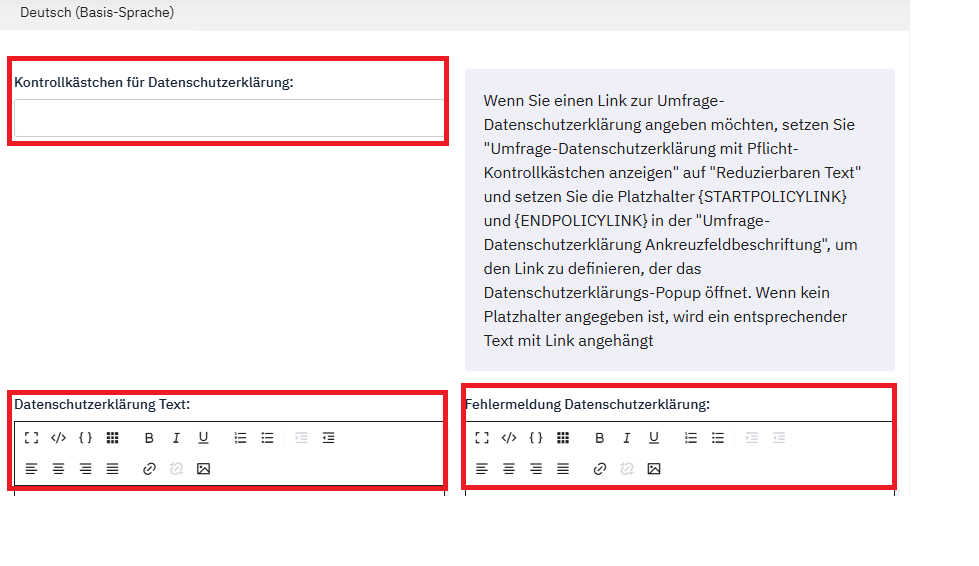
- Kontrollkästchen für DS-Erklärung: Mit diesem Textfeld können Sie festlegen, welcher Text neben der Checkbox zur Zustimmung zur Datenverarbeitung stehen soll.
- Datenschutzerklärung Text: Hier formulieren Sie den Text, wie mit den Daten Ihrer Umfrage umgegangen wird. Der Inhalt dieses Textfeldes wird standardmäßig auf der Startseite Ihrer Umfrage angezeigt
- Fehlermeldung Datenschutzerklärung: Hier können Sie eintragen, welche Fehlermeldung Teilnehmende Ihrer Umfrage erhalten sollen, wenn Sie die Checkbox zum Einverständnis nicht aktivieren.

Präsentation
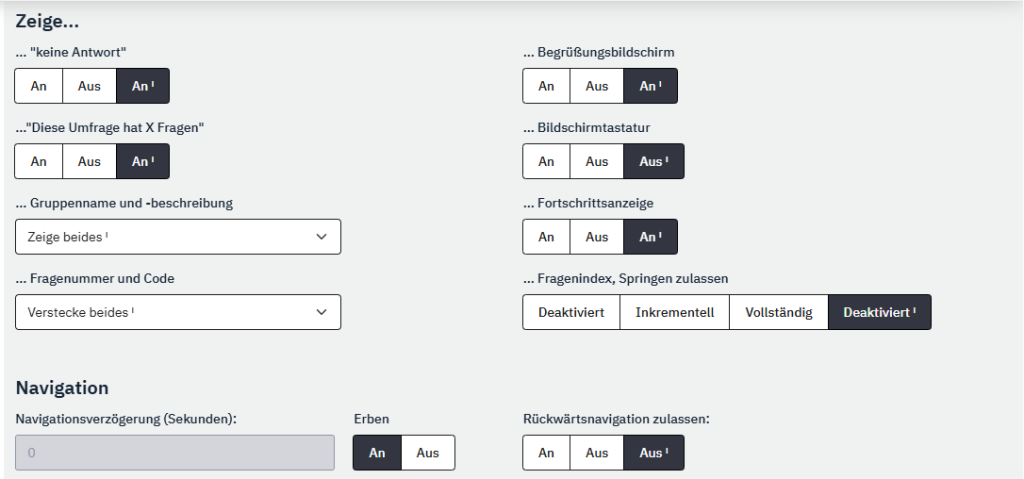
- Unter Präsentation können Sie Einstellungen vornehmen, die beeinflussen, wie Ihre Umfrage später für die Teilnehmenden angezeigt wird.
Teilnehmereinstellungen
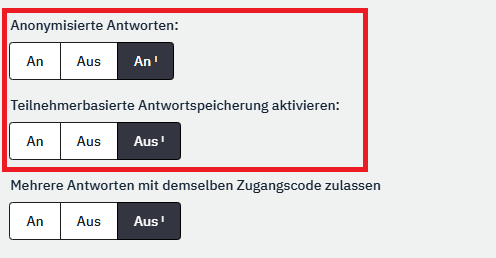
- Via Voreinstellung sind Anonymisierte Antworten ausgewählt. Wir empfehlen, die hier hinterlegten Einstellungen beizubehalten.
Veröffentlichung & Zugriff
Hier steuern Sie die Verfügbarkeit Ihrer Umfrage für Teilnehmenden und können genauere Einstellungen vornehmen, wie auf Ihre Umfrage zugegriffen werden kann.
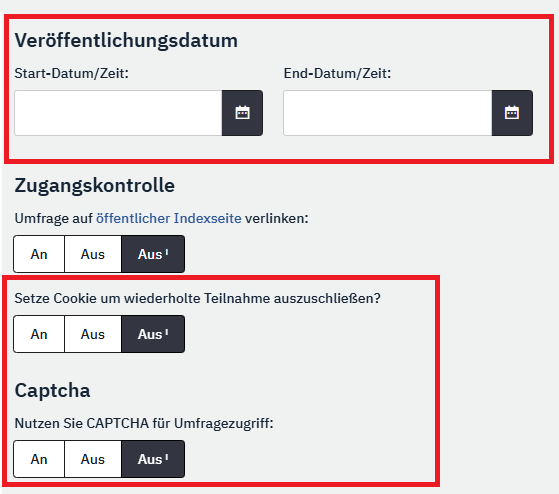
- Veröffentlichkeitsdatum: An dieser Stelle legen Sie fest, in welchem Zeitraum Ihre Umfrage für Teilnehmende verfügbar ist. Selbst wenn Teilnehmende den Link zu Ihrer Umfrage bereits vorher kennen, können Sie die Umfrage erst nach dem Startdatum ausfüllen. Das Startdatum ersetzt nicht die Aktivierung der Umfrage. Sie können eine Umfrage aktivieren und ein Startdatum inkl. Uhrzeit festlegen, das in der Zukunft liegt. Das Setzen eines Enddatum ist besonders wichtig, da sie eine aktivierte Umfrage nicht wieder deaktivieren können. Setzen Sie hier auf jeden Fall ein Datum, um zu bestimmen, ab wann Ihre Umfrage Teilnehmenden nicht mehr zur Verfügung steht.
- Zugangskontrolle – Setze Cookie um wiederholte Teilnahme auszuschließen?: Um zu verhindern, dass Teilnehmende eine Umfrage wiederholt durchführen, was ggf. zu einer Verfälschung der Ergebnisse führen könnte, können Sie ein Cookie setzen, um dies zu verhindern. Dies ist kein 100% Schutz gegen eine Mehrfach-Teilnahme. Teilnehmende können auch den Browser wechseln oder das Cookie löschen.
- Captcha: Mit diesen Optionen können Sie einstellen, ob Captchas für die genannten Funktionen verwendet werden sollen.
Im Folgenden wird Ihnen erklärt, welche Funktionen und Einstellungsmöglichkeiten Sie im Umfragemenü vornehmen können.
Übersicht Fragen & Gruppen
Fragen
- Mit dem Button Neue Frage hinzufügen, können Sie Fragen für Ihre Umfrage anlegen.
- Fragen importieren ermöglicht es Ihnen, eine Frage aus einer anderen Umfrage in Limesurvey zu importieren.
- Die Suchfunktion ermöglicht es, einzelne Fragen zu suchen.
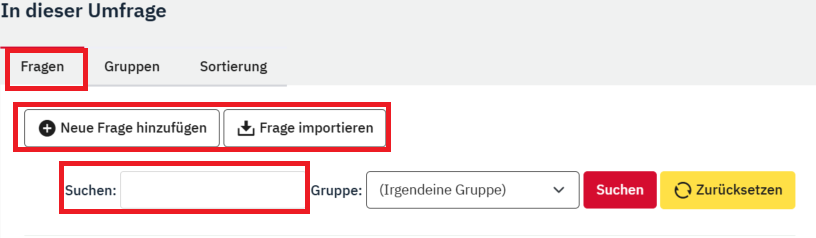
Fragen Übersicht
Die Übersicht bietet Ihnen auf einen Blick zentrale Informationen zu einzelnen Fragen Ihrer Umfrage, so z.B. der Code der Frage, der Fragetyp und die dazugehörige Fragengruppe. Auch lässt sich erkennen, ob Fragen zwingend notwendig sind.
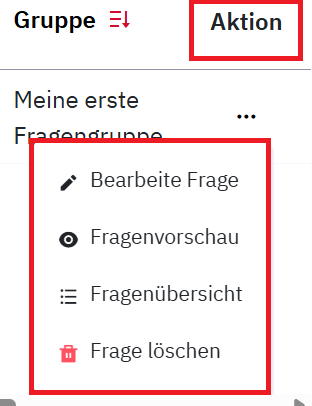
Pro Zeile finden sich für jede Frage vier Funktionen, die über die drei Punkte unter Aktion ausgewählt werden können:
- Das Stiftsymbol ermöglicht das Bearbeiten der Frage.
- Das Augensymbol bietet eine Vorschau der jeweiligen Frage an wie sie auch in der Umfrage für die TN angezeigt wird.
- Fragenübersicht führt zu einer Ansicht, die Ihnen alle Informationen zu der ausgewählten Frage präsentiert.
- Über das rote Mülltonnensymbol kann die Frage gelöscht werden.
Weiter unten findet sich der Button „ausgewählte Fragen“. Hier verbirgt sich ein Menü mit verschiedensten Funktionen. Über dieses Menü können Sie schnell und einfach einzelne oder mehrere Fragen als Pflichtfrage markieren („setze Pflichtfragen-Status“), Fragen löschen oder sie einer Fragengruppe zuweisen.

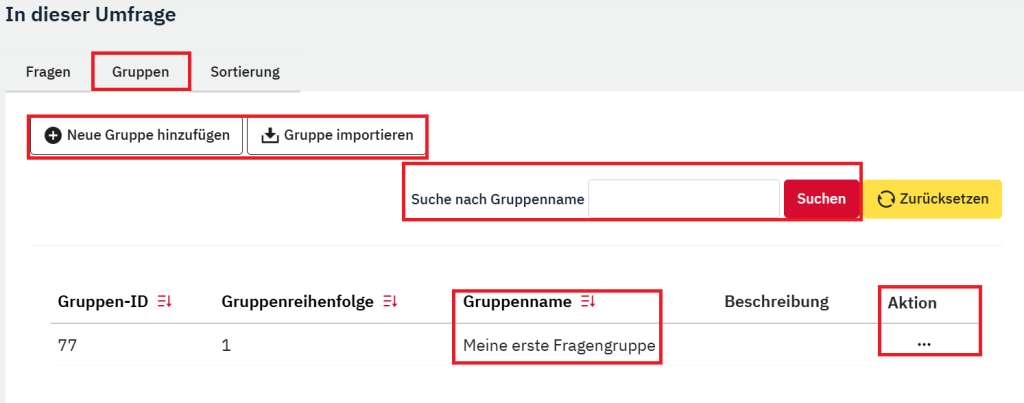
Übersicht Fragen & Gruppen – Gruppen
Umfragen bestehen meist aus einzelnen Fragengruppen, denen Fragen angehören. Jede Umfrage muss mindestens eine Fragengruppe beinhalten, ansonsten können keine Fragen angelegt werden. Wenn Sie mehrere Fragengruppen anlegen, kann die Umfrage so eingestellt werden, dass eine Fragebogengruppe einer Fragebogenseite entspricht.
Bei uns ist standardmäßig eingestellt, dass in jeder neuen Umfrage ein erste leere Fragegruppe angelegt wird „Meine erste Fragengruppe“.
- Neue Gruppe hinzufügen: Anlegen einer weiteren Fragengruppe.
- Gruppe importieren: Import einer kompletten Fragengruppe aus einer anderen Umfrage (sofern diese vorher in der anderen Umfrage exportiert worden ist).
- Suchen: Suchen nach einer Fragengruppe (bei umfangreichen Umfragen hilfreich).
Hinter dem Aktionsfeld verbergen sich weitere Funktionen:
- Stiftsymbol: Bearbeiten der Fragengruppe.
- +- Zeichen : Hinzufügen einer neuen Frage zu dieser Gruppe.
- Gruppenübersicht: Führt zu einer Ansicht mit allen relevanten Informationen zu der ausgewählten Fragengruppe.
- Mülltonne: Löschen der Fragengruppe.
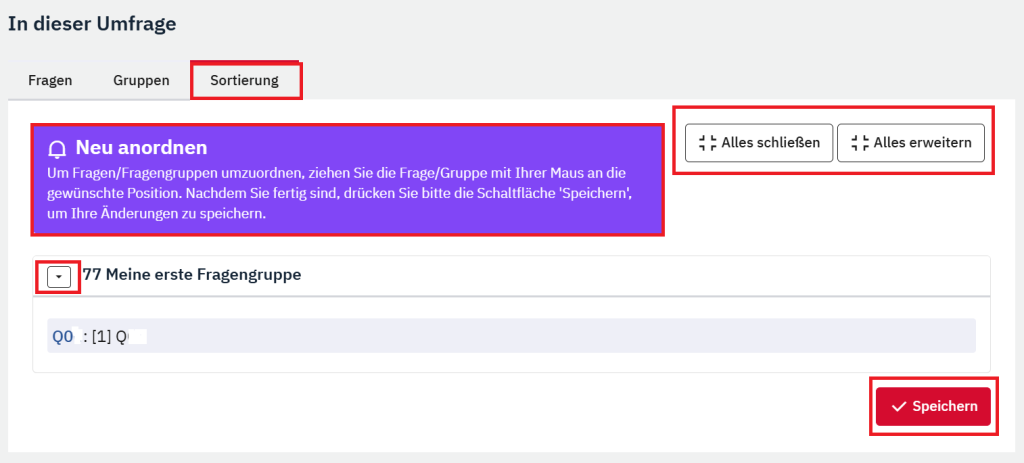
Übersicht Fragen & Gruppen – Sortierung
Hier finden Sie eine Übersicht über den Aufbau Ihrer Umfrage. Sie sehen die einzelnen Fragetypen in der gewählten Reihenfolge mit allen dazugehörigen Fragen.
Standardmäßig sind die Fragegruppen aufgeklappt, so dass alle dazugehörigen Fragen angezeigt werden. Über „Alles schließen“ können alle Fragengruppen geschlossen und dann einzeln via Klick auf das Dreieck neben dem Titel der Fragengruppe wieder geöffnet werden. „Alles erweitern“ lässt alle Fragengruppen komplett mit allen Fragen wieder anzeigen.
Via Drag & Drop lässt sich die Reihenfolge der Fragengruppen oder der Fragen innerhalb der Gruppen verändern. Ziehen Sie das Element einfach an die gewünschte Stelle.
Klicken Sie abschließend auf Speichern.
Umfrage-Quoten
Es kann für bestimmte Forschungsfragen sinnvoll sein, eine bestimmte Zusammenstellung der Stichprobe sicherzustellen. Über die Funktion Umfrage-Quoten lässt sich dies in Limesurvey umsetzen. Standardmäßig werden keine Quoten festgelegt.
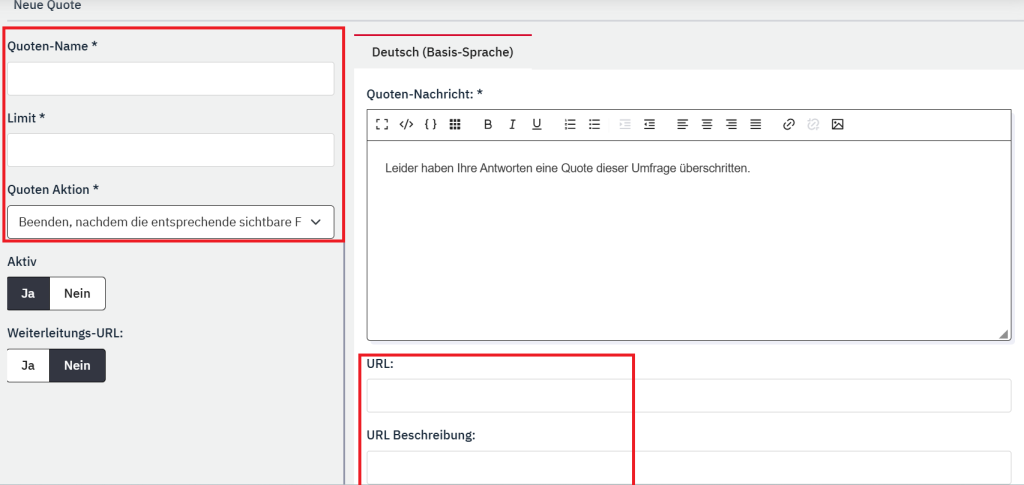
- Über „Neue Quote hinzufügen“ können Sie dies in Ihrer Umfrage ergänzen.
- Quoten-Name: Hier reicht der Code der Frage, auf die sich die Quote bezieht.
- Limit: Absolute Zahl, wie viele Teilnehmende mit einer bestimmten Antwort auf die betreffende Frage max. zugelassen werden sollen.
- Quoten-Aktion: Auswählen, was beim Erreichen der Quote passieren soll.
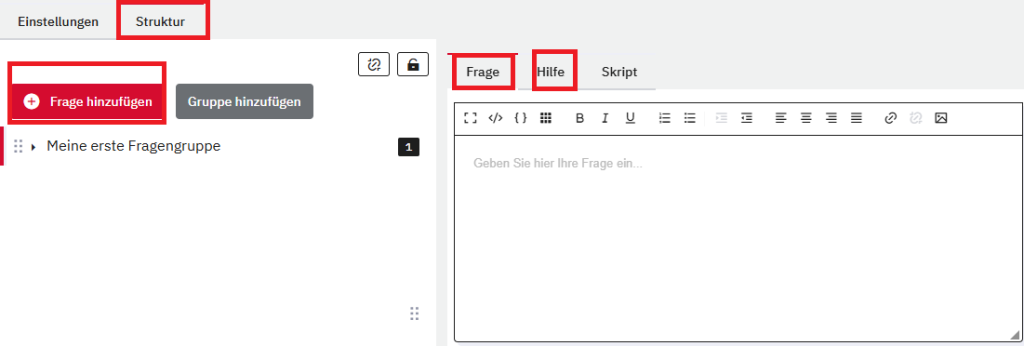
Hier erfahren Sie, wie Sie Fragen in Limesurvey anlegen und welche Fragetypen Ihnen hierfür zur Verfügung stehen.
Der Fragen-Editor
- Frage: Formulierung Ihrer Frage, wie sie in der Umfrage erscheinen soll.
- Hilfe: Optionales Feld für Erklärungen zur Frage oder deren Beantwortung.
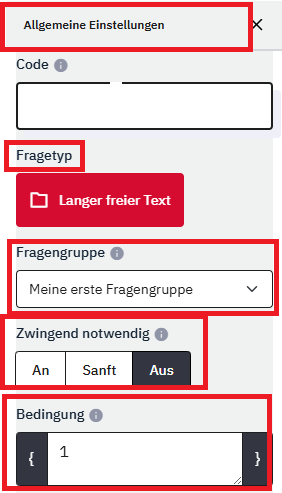
Der Fragen-Editor – allgemeine Einstellungen
Auf der rechten Seite finden sich mehrere Untermenüs mit weiteren Einstellungsmöglichkeiten für die aktuelle Frage.
- Code: Jede Frage muss mit einem Code versehen werden, dieser dient als ID der Frage z.B. beim Export in ein Auswertungsprogramm wie SPSS. Er ist eine Pflichtangabe und muss mit einem Buchstaben beginnen. Es sind nur Zahlen und Buchstaben für Codenamen zugelassen.
- Fragetyp: Auswahl der Art der Frage.
- Fragengruppe: Legt fest, zu welcher Fragengruppe in Ihrer Umfrage diese Frage gehören soll.
- Zwingend notwendig: Legt fest, ob die Frage in Ihrer Umfrage eine Pflichtfrage sein soll, die von Teilnehmenden beantwortet werden muss.
- Bedingung: Spezifizieren einer Bedingung für die Frage in Form einer Boole’schen Gleichung.
Welche Fragetypen gibt es?
Es gibt 5 verschiedene Fragetypen. Mit Klick auf den jeweiligen Fragetypen wird Ihnen eine entsprechende Vorschau angezeigt.
- Einfachauswahl: Hier werden Fragen angelegt, für deren Beantwortung jeweils nur eine Option aus den vorgegebenen Antworten ausgewählt werden kann.
- Textfragen: Dieser Fragetyp verlangt Antworten im Freitextformat.
- Mehrfachauswahl: Mit dieser Kategorie werden Fragen angelegt, für deren Beantwortung mehrere Antwortoptionen ausgewählt werden können.
- Maskenfragen: In dieser Kategorie können Fragen mit fest vorgegebenen Antwortoptionen festgelegt werden.
- Matrixfragen: Hier werden Fragen angelegt, die aus einer Gruppe von Unterfragen bestehen, welche alle die gleichen Antwortoptionen zur Verfügung stellen.
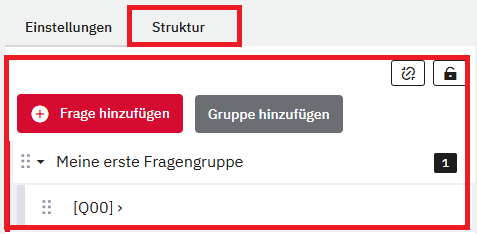
Neben der Ansicht Einstellungen können Sie im Editor auch die Struktur-Ansicht auswählen. Diese Ansicht bietet weniger, als Sie unter Einstellungen finden können. Sie ist daher hilfreich, wenn Sie an Fragen oder Fragengruppen arbeiten wollen.
Arbeit an Fragen oder Fragengruppen
In der linken Spalte finden Sie einen Überblick über den aktuellen Aufbau Ihrer Umfrage. Von hier aus haben Sie direkten Zugriff auf alle Funktionen zum Bearbeiten von Fragen und Fragengruppen sowie zum Neuanlegen dieser.
Das Aktivieren einer Umfrage ist notwendig, damit Teilnehmende diese beenden und die Datensätze der Antworten somit gespeichert werden können.
Bitte beachten Sie, die Aktivierung einer Umfrage kann nicht rückgängig gemacht werden. Nachdem die Umfrage aktiviert worden ist, kann sie nur noch begrenzt bearbeitet werden.
Sobald eine Umfrage aktiviert wurde, können Sie keine Fragen, Fragengruppen oder Teilfragen mehr hinzufügen oder löschen.
Das Bearbeiten von Fragen, Fragengruppen oder Teilfragen ist weiterhin möglich.
Open-Access Mode: Alle Personen, die den Link zur Umfrage haben, können daran teilnehmen.
Closed Access Mode: Nur für Benutzende zugänglich, die entweder manuell oder per URL einen Zugangscode eingeben.
Damit eine Umfrage nicht dauerhaft aktiviert bleibt, empfiehlt es sich, diese mit einem Enddatum zu versehen (s. Veröffentlichung & Zugriff).
Teilnehmende zur Umfrage einladen
Kopieren Sie den Link und verschicken diesen an die Teilnehmenden (Umfrage teilen) bzw. öffnen Sie das Freigabepanel und generieren einen QR-Code des Links.
Umfrage beenden
- Ablaufdatum – Umfrage zeitlich beenden: Antworten und Teilnehmende werden beibehalten, auf die Umfrage kann nicht mehr zugegriffen werden.
- Deaktivierung – Umfrage deaktivieren: Antworten sind nicht mehr zugänglich.
Wenn Sie gemeinsam an einer Umfrage arbeiten wollen, z.B. mit Kommiliton*innen oder Ihrer Lehrperson, können Sie diese nicht selbst Ihrer Umfrage hinzufügen. Schreiben Sie dafür eine Mail an elearning(at)hwr-berlin.de
Folgende Angaben werden von Ihnen benötigt und müssen in der Mail genannt werden:
- Link zum Konfigurationsbereich der Umfrage (inkl. Angabe der Umfrage-ID)
- Vollständiger Name sowie HWR-Mail-Adresse der Person, die Zugriff erhalten soll.
Die Person muss vorher mindestens einmal im System angemeldet gewesen sein.
Bitte beachten Sie, dass die Person somit vollen Bearbeitungszugriff auf die genannte Umfrage erhält.
Umfragen sollten grundsätzlich mit einem Ende-Datum versehen werden.
Prüfen Sie Ihre Umfrage nach der Erstellung mit verschiedenen Browsern.
Der technische Betrieb der Anwendung erfolgt durch die IT. Dazu zählen insbesondere die Bereitstellung der Plattform, Wartung, Updates sowie die Sicherstellung der technischen Verfügbarkeit. Bitte beachten Sie, dass die IT keinen fachlich-inhaltlichen Support zur Konzeption, Methodik oder Auswertung von Umfragen leisten kann. Das gilt auch für inhaltliche Fragen zur Gestaltung von Fragebögen oder zur wissenschaftlichen Nutzung.